movie studio怎么使用
来源:互联网 更新时间:2026-07-24 08:35
movie studio是个挺实用的视频编辑工具,能把日常素材变成像模像样的成品。上手不难,但功能还挺能打的。
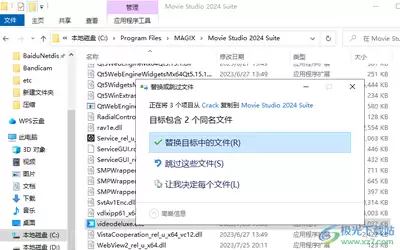
在电脑上装好movie studio,打开之后,界面长什么样?简洁,直观,不绕弯子。开始创作的第一步,自然就是导入素材。点那个“导入媒体”按钮,电脑里存的视频、音频、图片,通通可以拉进来。不管是自己拍的生活片段,还是网上找的影视剪辑,都能快速添加到软件里,效率挺高。
接下来就是剪辑干活的时间了。素材拖进来,时间轴上一摆,顺序想怎么调就怎么调。通过设置入点和出点,精准截取想要的片段,把不要的部分扔掉——操作很直接,不复杂。裁剪、拼接这些常规操作,基本就是拖一拖、调一调的事,手残党也能轻松搞定。
要让视频活起来,还得靠特效。movie studio在这方面给得挺大方:转场特效,让不同片段之间的过渡自然顺滑,不突兀;滤镜特效,可以改变视频的色调和风格,光调一下就能整出独特的氛围。特效怎么用?拖到素材上就行,参数也能根据需要调整,自由度挺高。
音频这块也不能忽视,它的作用不可小视。导入的音频可以剪辑,去掉杂音,再配上背景音乐。调整音量大小、设置淡入淡出效果,让音频和视频步调一致,整体感染力瞬间就上来了。
字幕功能,让视频信息传达更清晰。点一下添加字幕按钮,在视频合适的位置输入文字,具体的字体、颜色、大小、位置,甚至什么时候出现、什么时候消失,都能随心调整。观众看视频时,信息一目了然。
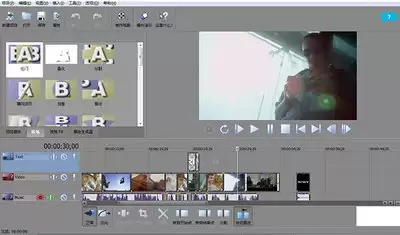
所有编辑工作做完,就该输出了。选个合适的格式,比如通用的mp4,再设置好分辨率、帧率这些参数,点一下“渲染”按钮,软件就开始干正事了——生成最终的视频文件。
还有一个值得一提的点:多轨道编辑。这个功能能同时处理多个视频、音频和字幕轨道,实现更复杂的创作需求。整体而言,操作相对简单,即使是初学者,只要花点时间摸索,也能快速上手。通过不断实践和探索,用movie studio做出让人满意的视频作品,确实不是难事。不管是做个人生活记录片、创意短片,还是进行视频创作学习,它都能成为一把得力的工具。
-
问卷星官方网站入口地址 问卷星网页版在线使用
-
PokePay加密卡2026完整指南:申请开卡全攻略+多场景应用技巧
-
币安Binance官方中文网站 币安App最新版下载及新手注册指南
-
为何比特币BTC价格跌破7.3万美元?一文拆解影响近期比特币行情的五大原因
-
摩托车活塞环性能如何
-
豆包AI专业版使用教程【新手必看】
-
ThinkBook系列最新价格全解析:2026年选购避坑与实时询价指南
-
迷你网名古风男生霸气(精选100个)
-
文雅简易网名男生可爱(精选100个)
-
GPT5.6惨遭切脑,Fable 5回归要变弱鸡版?
-
芝麻开门Gate.io官方网址入口 芝麻开门交易所新手账户注册流程
-
王者荣耀「西行封妖记」【孙权-仙扇使者】6月25日上线!
-
精准天气预报APP推荐:支持分钟级降雨预测与实时分享功能
-
币安杀入美股市场,重头戏bStocks还没来
-
陈姓和杨姓网名大全男生(精选100个)
-
网名开头英文名字男生(精选100个)
-
区块链存储板块是什么?有哪些?一文详解
-
暗黑4S14野蛮人终局BD攻略
-
Ondo将于今日上线股票永续合约
-
免费网络收音机软件有哪些?高评分收音机APP推荐
-
1 premiere如何直接录音 07-20
-
2 premiere如何将视频存储为gif动图 07-20
-
4 Pr音频波形消失如何解决-Pr音频波形不见怎样处理 07-21
-
5 premiere如何制作文字镂空效果 07-22
-
6 premiere如何给素材添加置换转场效果 07-22
-
7 premiere如何打开元数据窗口 07-22
-
8 premiere如何给素材添加斜面alpha效果 07-23
-
9 视频编辑王怎么添加字幕 07-23



