ComfyUI 基础工作流第一次出图教程
来源:互联网 更新时间:2026-07-21 07:13
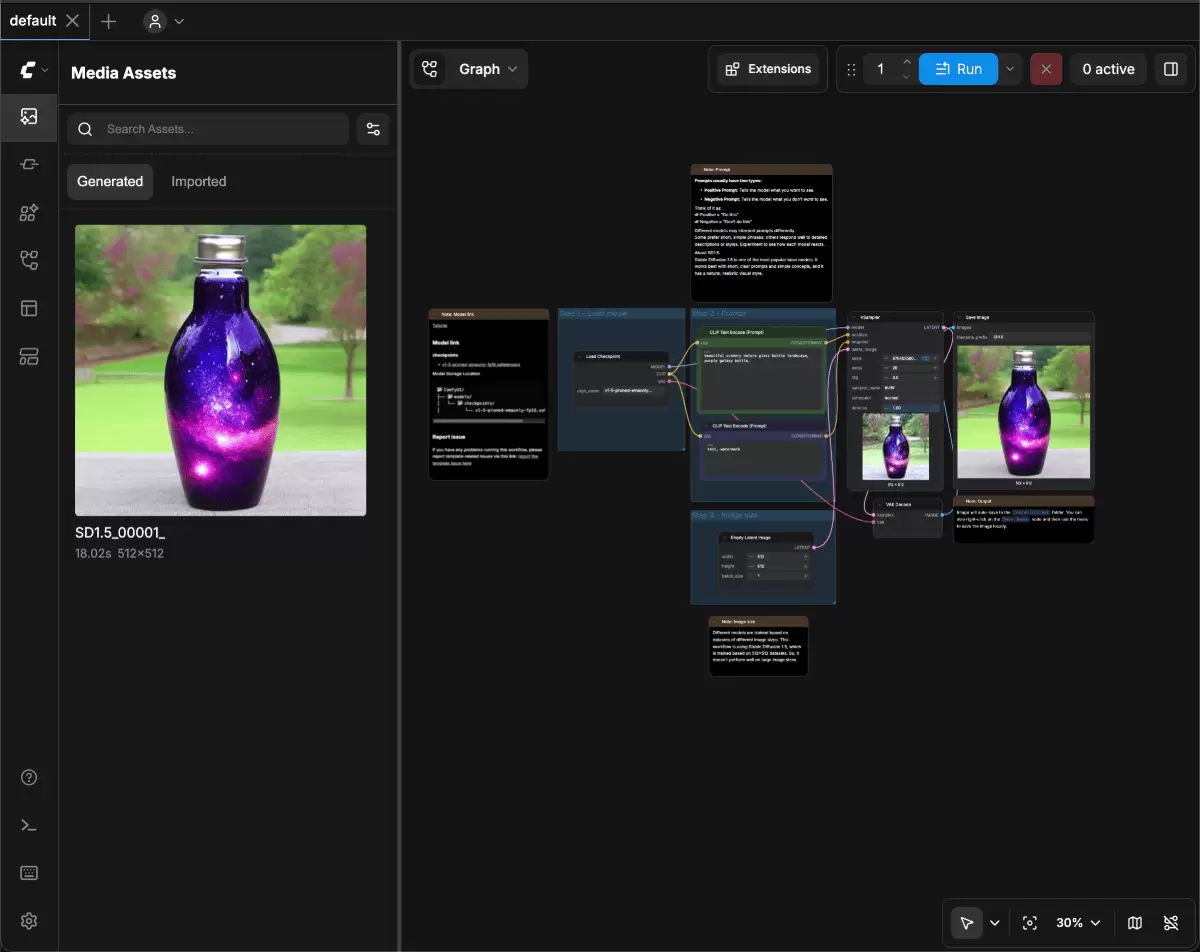
打开 ComfyUI 后,面对空白的画布和一堆节点,很多新手会先愣住——不知道先动哪里。这里先说几个核心判断:最稳妥的起点不是从零开始搭节点,而是直接加载官方的 Image Generation 模板。确认基础模型可用,改改提示词,然后跑一次。顺利走完,左侧素材区或 Sa ve Image 节点中就会出现第一张生成图。
开始前先确认三个条件
这套操作适合已经在 Windows、macOS 或 Linux 上启动本地 ComfyUI,并能进入工作区的人。如果还卡在安装阶段,得先完成对应系统的安装和启动。首次出图还需要一个基础文生图模型;ComfyUI 官方文档提醒过,多数本地安装并不自带基础模型。
那么,需要满足哪几个条件?
- 浏览器中能看到深色画布、左侧工具栏和右上角 Run 按钮。如果页面空白,先回到启动窗口检查服务是否仍在运行,再刷新浏览器。
页面能打开:
- Load Checkpoint 节点的下拉框中能选到模型文件。如果显示 null 或列表为空,先检查模型是否放在 ComfyUI 的 models/checkpoints 目录,再刷新或重启 ComfyUI。
模型可用:
- 先用默认画布尺寸和默认采样设置,只改正向提示词。这样出错时更容易判断问题来自模型、工作流还是提示词。
保留首次测试的简单目标:
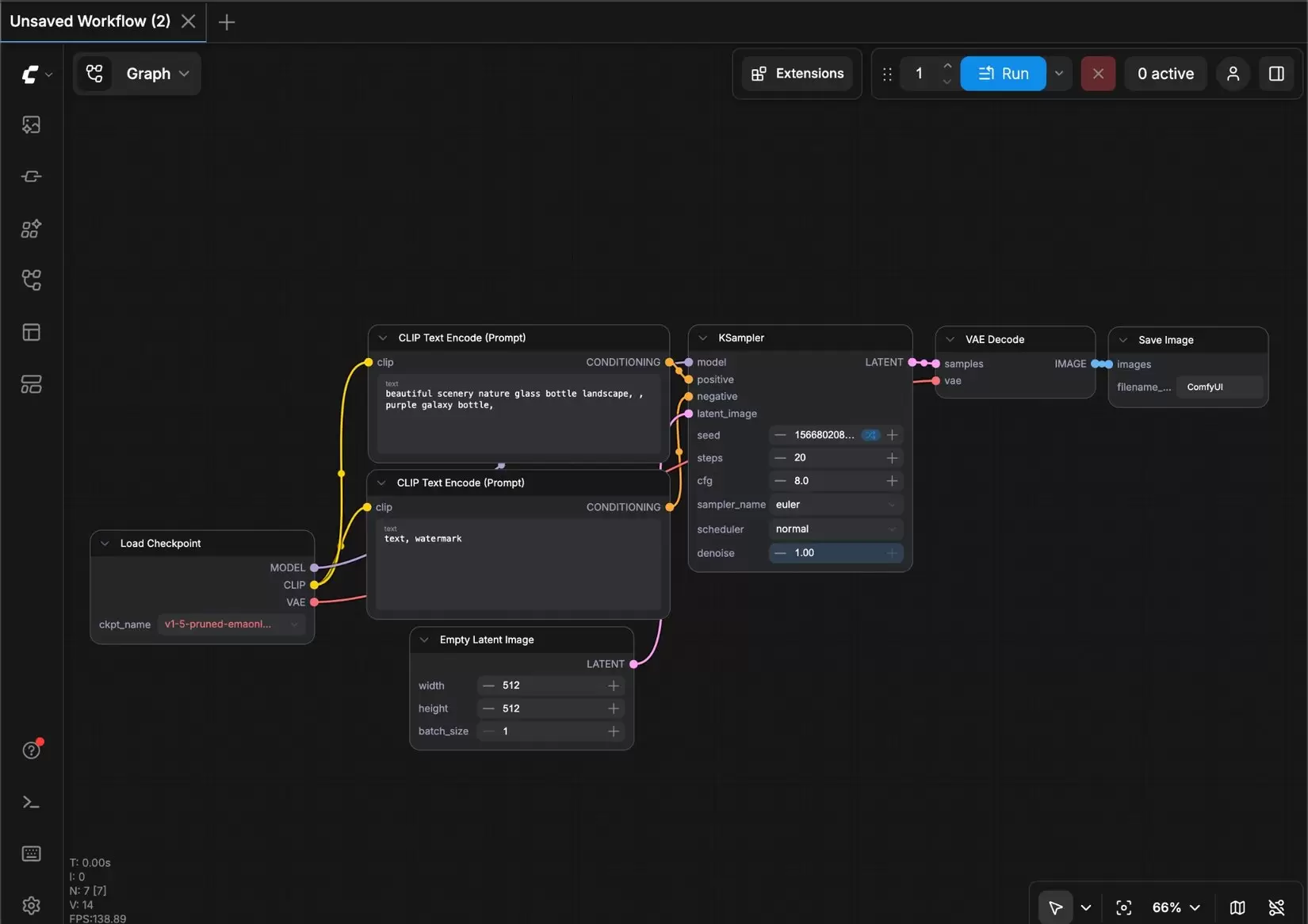
从官方模板载入基础文生图工作流
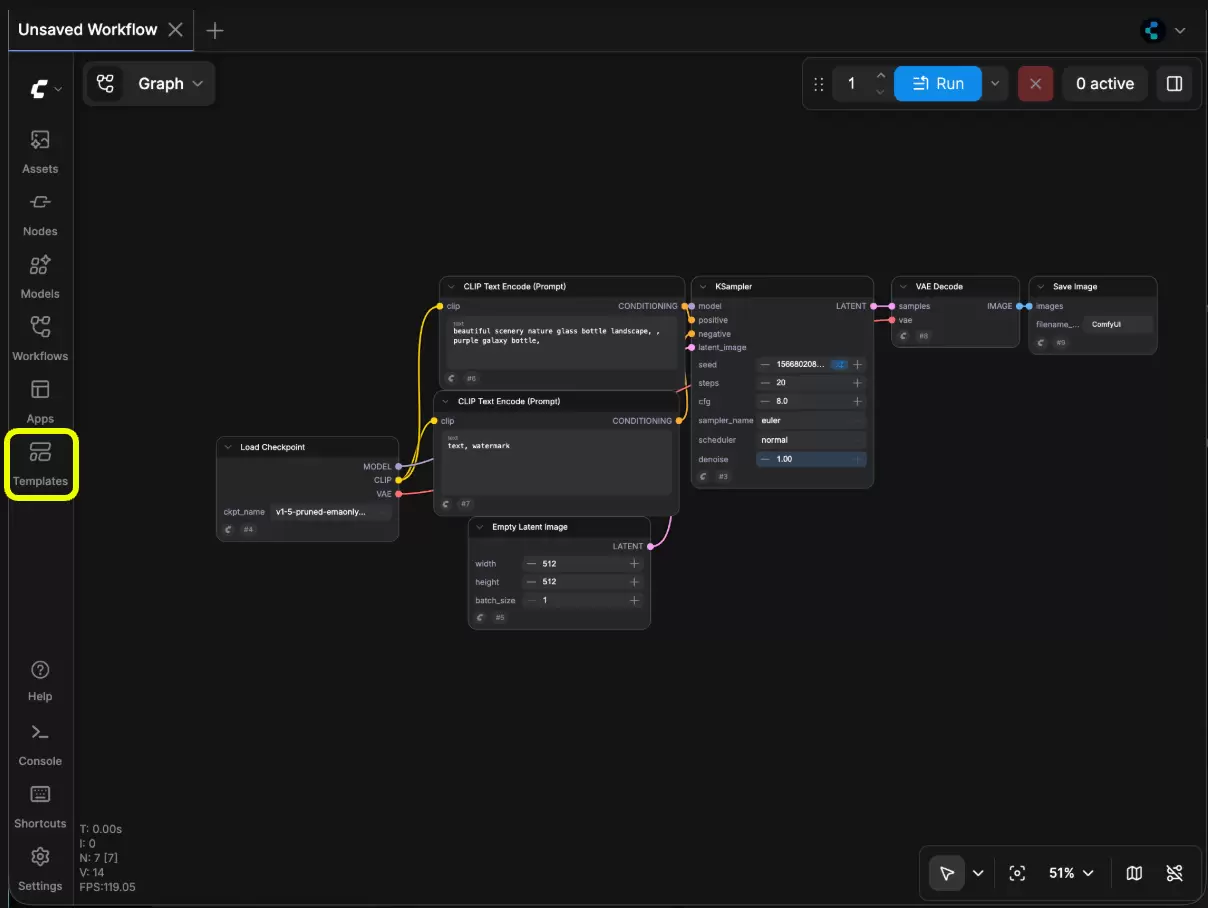
步骤一:打开模板入口
入口在哪:
具体操作:
成功了会怎样:
失败了怎么办:
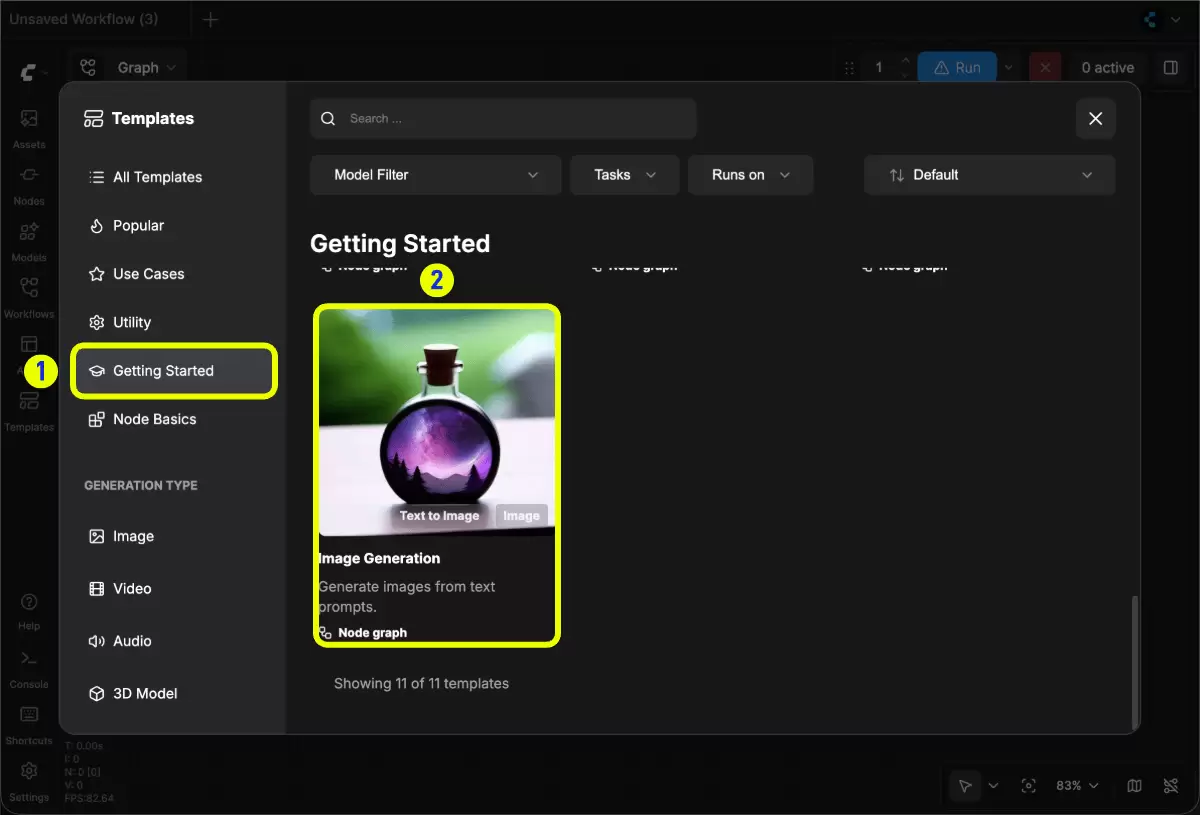
步骤二:选择 Image Generation 模板
入口在哪:
具体操作:
成功了会怎样:
失败了怎么办:
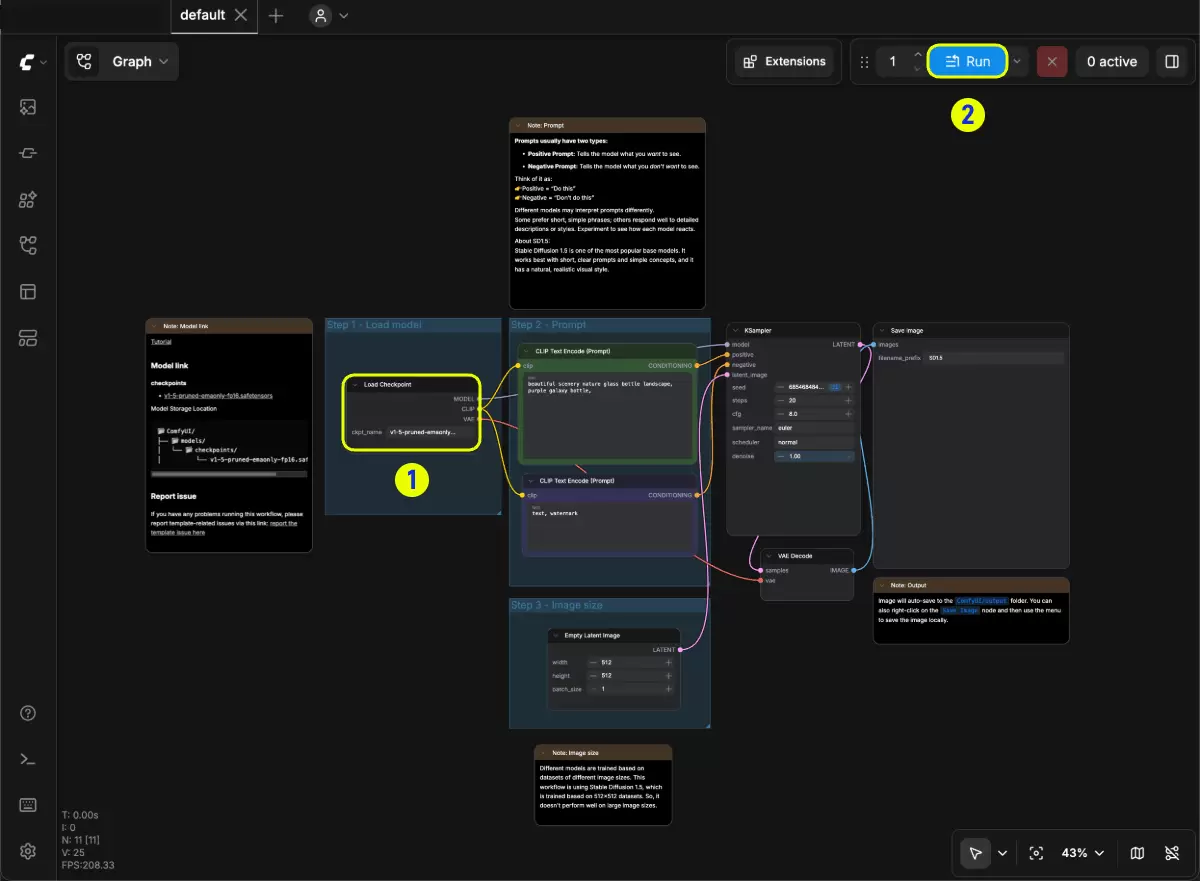
让工作流具备可运行条件
步骤三:检查并选择基础模型
入口在哪:
具体操作:
成功了会怎样:
失败了怎么办:
桌面版的模型目录位置可能与便携版或手动安装不同。官方文档给出的桌面版查找路径是:点击左上角标志,进入 Help,再打开文件夹并选择 models 目录。界面语言不同时,菜单文字可能不同,但路径关系不变。
步骤四:只改正向提示词
入口在哪:
具体操作:
成功了会怎样:
失败了怎么办:
运行工作流并判断是否出图
步骤五:提交一次生成任务
入口在哪:
具体操作:
成功了会怎样:
失败了怎么办:
步骤六:确认结果并保存
入口在哪:
具体操作:
成功了会怎样:
失败了怎么办:
常见卡点怎么定位
问题排查可以按这几个方向来:
- 先查 checkpoints 目录和文件扩展名,再按 R 刷新;路径正确但仍为空时重启。
Load Checkpoint 没有模型:
- 使用适配视图,别误以为模板没有载入。
工作流藏在画布外:
- 看第一个报错节点,按模型、连线、显存的顺序排查。
Run 后马上停止:
- 先只改正向提示词中的主体词,保持模型、尺寸和采样设置不变,逐次比较结果。
能出图但内容不符合描述:
完成检查清单
- ComfyUI 主界面能稳定打开,左侧入口和右上角 Run 均可见。
- Image Generation 官方模板已经载入,基础节点和连线完整。
- Load Checkpoint 显示具体模型文件名,没有 null 或缺失模型提示。
- 正向提示词接入 KSampler 的 positive,负向提示词接入 negative。
- 运行结束后活动任务数回到 0,Generated 与 Sa ve Image 都能看到结果。
- 遇到异常时能定位到模型、画布视图、节点连线或显存中的具体一项。
- 正文中的 5 张官方界面图均可打开,并分别对应一个操作判断。
官方资料
-
2026好玩的休闲手游排行榜:Top10热门休闲游戏推荐
-
职业小知识最新答案10.4
-
同样是极地地区,为什么南极有数千米厚的冰雪而北极没有
-
黑道圣徒3重制版进不去怎么办
-
蚂蚁新村今日答案最新2026.10.11
-
以下哪种动物有秋季换毛的习性 蚂蚁庄园今日答案10月11日
-
2026好玩的对抗性手游有哪些
-
蚂蚁庄园今日课堂答题2026年10月23日
-
《王者万象棋》自定义阵容攻略
-
蚂蚁庄园答题今日答案2026年10月10日
-
《笑傲江湖:群侠传》阵容搭配攻略
-
原神10月5日兑换码是什么 10.5最新兑换码2026
-
2026年10月20日蚂蚁新村答案
-
《伊莫》辉耀琥珀介绍
-
《拆字大王》第199关兢找出16个常用字通关攻略
-
绿梦时空之声时空残片收集攻略
-
蚂蚁新村今日答案10.13
-
2026年10月19日蚂蚁新村答案
-
《伊莫》闪亮之星介绍
-
忘川风华录东山喵值得培养吗
-
1 ComfyUI写SaaS页面插画提示词有哪些具体写法 07-14
-
2 ComfyUI 更新升级教程 07-21
-
3 ComfyUI 界面工作区与节点菜单入门教程 07-21
-
4 ComfyUI 模型类型、目录与加载方式科普 07-22
-
5 ComfyUI 账号登录与会话故障排查教程 07-24
-
6 ComfyUI Subgraph 子图创建与复用教程 07-24



