Dify使用教程(创建应用)
来源:互联网 更新时间:2026-07-20 13:29
使用Dify快速构建AI应用,新手到高手的全面指南。
核心内容:
1. 基于模板快速创建应用,一键配置模型
2. 从零开始,创建个性化空白应用
3. 通过DSL文件导入,高效复用AI应用
之前已经介绍过Dify的安装部署和简单的模型配置,今天聚焦在如何使用Dify上。无论是刚入门还是想深入定制,掌握应用创建的方式都是第一步。
一、创建应用
在Dify的工作室内,创建应用主要有三种途径,可以根据经验和需求灵活选择。01 基于应用模板创建(新手推荐)
初次接触Dify时,面对空白的画布可能有点无从下手。为了降低门槛,Dify团队已经内置了多场景、高质量的应用模板,提示词工程师们精心打磨过。弹出的页面中,默认推荐了一些热门模板,左上角的菜单还可以按类型筛选。选一个顺眼的模板,鼠标悬停后点击“使用该模板”,然后选择图标、填写名称和描述(甚至可以直接点击创建),就能把模板添加到工作区。 进入模板后,可以基于模板的各个节点进行调整。比如把默认的模型换成自己配置好的模型,直接在画布上就能操作。鼠标右键能添加节点、添加注释、运行,甚至导入导出DSL——这些功能值得自己动手试试。调整好了,点击右上角的“运行”按钮测试应用,在详情和追踪两个tab里,可以实时看到运行过程,每个节点的数据都一目了然。等执行完毕,到结果tab查看最终输出。02 创建一个空白应用
当你熟悉了基本操作,想从零开始设计自己的应用,那就选“创建空白应用”。点击后会跳转到创建页面,Dify提供了五种应用类型:适合新手的【聊天助手】、【Agent】、【文本生成应用】,以及适合进阶用户的【Chatflow】和【工作流】。填写应用名称和头像,就可以开始设计自己的应用了。 这里利用Dify自带的工具,做了一个单页面抓取的工作流应用作为演示。结构很简单,一看就明白。其中单页面抓取节点使用了Firecrawl工具,需要额外授权。授权方式也不复杂:先注册对应工具的账号,拿到API秘钥,然后在Dify的工具菜单页面找到对应的工具卡片,点击“去授权”按钮,填写API秘钥和API URL,保存后就会显示“已授权”。如果之前已经授权过,会直接显示“已授权”状态。03 通过DSL文件创建应用
Dify DSL是Dify定义的AI应用工程文件标准,格式为YML,涵盖应用的基本描述、模型参数、编排配置等信息。点击“导入DSL文件”后,弹框支持上传本地DSL文件,或者输入远程文件的URL,两种方式任选。导入后,应用会出现在工作室区域。需要注意的是,如果DSL版本号差异较大,可能出现兼容性问题,建议尽量使用同一版本或相近版本。二、应用类型
前面提到,Dify提供了五种应用类型:【聊天助手】、【Agent】、【文本生成应用】、【Chatflow】和【工作流】。上面的演示以工作流为主,下面简要介绍各种类型的界面和特点。1、聊天助手
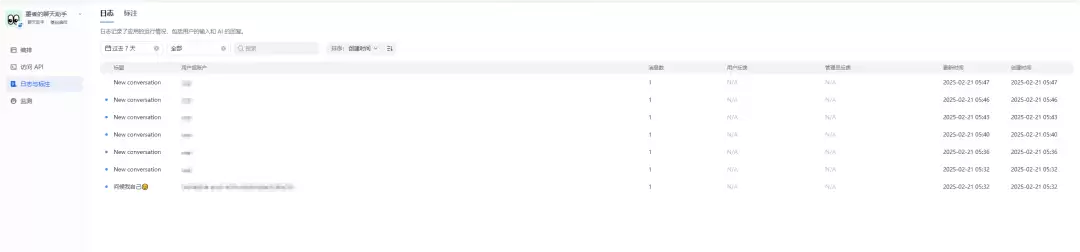
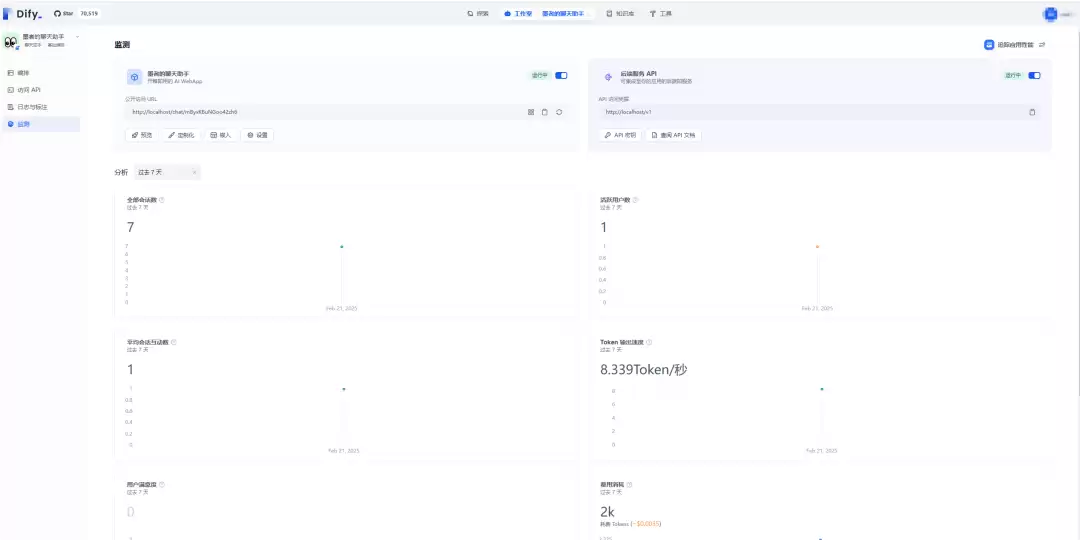
聊天助手用于快速搭建基于LLM的对话机器人,支持切换为Chatflow编排。创建后自动跳转到概览页面,左侧菜单的“编排”是核心设置入口。右上角可以选择默认模型,也可以点击“多个模型进行调试”来对比哪个模型效果更好——这个功能值得一试。 下面以面试官应用为例,介绍相关内容。 **填写提示词**:提示词用于约束AI回复的专业性和精确度。Dify内置了提示生成器,点击提示词框右上角的“生成”就能打开。例如输入“我想让你担任Ja va开发工程师面试官。我将成为候选人,您将向我询问职位的面试问题。”,然后点击应用,回到编排页面。右下角可以管理各种功能,比如对话开场白,可以添加多个开场白,让对话更自然。 **添加上下文**:如果希望AI的对话范围局限在知识库内(如企业客服话术规范),可以在“上下文”中引用知识库。知识库尚未创建时可以先跳过,有兴趣可以自行添加研究。 **调试**:在右侧填写用户输入内容,进行调试。若LLM给出的回答不理想,可以调整提示词或切换底层模型进行效果对比。 **发布应用**:调试完成后,点击右上角的“发布”按钮生成独立的AI应用。除了通过公开URL体验,还可以基于APIs进行二次开发,或者嵌入到网站中。右侧菜单的访问API、日志与标注、监测等模块提供了更深度的管理功能。
2、Agent
Agent应用的创建和聊天助手类似,也是在编排菜单下进行。细节上有一些差异,但整体思路一致。建议从模板库中找到相关应用模板,然后研究其编排逻辑,上手会更快。3、文本生成应用
文本生成应用同样简单,直接找一个模板演示效果就好,不需要从零开始。4、Chatflow和工作流
【Chatflow】本质上是支持记忆的复杂多轮对话工作流,而【工作流】面向单轮自动化任务。创建应用时已经举例说明,这里不再赘述。实际操作一下,很快就能感受到两者的区别和适用场景。-
七麦数据官网网页地址 七麦数据官方入口在线首页
-
问卷星官方网站入口地址 问卷星网页版在线使用
-
币安Binance官方中文网站 币安App最新版下载及新手注册指南
-
闲鱼的严选验货在哪里看?闲鱼严选和验货宝哪个可靠
-
PokePay加密卡2026完整指南:申请开卡全攻略+多场景应用技巧
-
淘宝直播如何看回放在哪里看?怎么查看淘宝直播回放
-
摩托车活塞环性能如何
-
为何比特币BTC价格跌破7.3万美元?一文拆解影响近期比特币行情的五大原因
-
ThinkBook系列最新价格全解析:2026年选购避坑与实时询价指南
-
迷你网名古风男生霸气(精选100个)
-
文雅简易网名男生可爱(精选100个)
-
GPT5.6惨遭切脑,Fable 5回归要变弱鸡版?
-
《梦幻西游》特殊鬼怪怎么抓-隐藏变异鬼应对要点
-
索尼限时赠送PS Plus Premium七日会员,需手
-
王者荣耀「西行封妖记」【孙权-仙扇使者】6月25日上线!
-
豆包AI专业版使用教程【新手必看】
-
闲鱼严选和验货宝哪个可靠?闲鱼的验货宝怎么样,,
-
币圈十大实用工具:从实时行情监控到数据分析、资产管理
-
币安杀入美股市场,重头戏bStocks还没来
-
陈姓和杨姓网名大全男生(精选100个)
-
1

- 网名带郑和霍字的网名女有哪些
- 角色扮演 | 1
-
1 WAIC直击:AI不只活在云端,此芯科技让智能体走进每台设备 07-21
-
2 这届WAIC,被智元机器人包场了 07-21
-
3 中国联通将在上海投资超250亿元 07-21
-
4 AMD年度旗舰AI大会来袭 瑞银:CPU/GPU技术路线是重头戏 07-21
-
6 一道中学生也能算的题,为什么难住了6个大模型? 07-21
-
9 搜狐简单AI怎么做故事插图?人物场景一致性方法 07-21
-
10 度加AI故事节奏怎么控制?起承转合与场次安排 07-21



