Premiere2018如何给视频添加棋盘网格背景
来源:互联网 更新时间:2026-07-19 08:25
在视频制作中,想要给画面增添一点特别的视觉趣味,棋盘网格背景是个不错的选择。Premiere 2018 自带了这样的功能,操作起来并不复杂,下面就来一步步拆解。
准备素材
先把需要添加棋盘网格背景的视频素材导入到 Premiere 2018 中。这一步很简单,通过“文件”菜单下的“导入”选项就能完成。创建调整图层
在“项目”面板的空白处右键单击,选择“新建项” → “调整图层”。把这个调整图层拖到时间轴上,让它覆盖在你想要添加棋盘背景的视频轨道上方。这一步相当于给视频“叠”了一个可编辑的层。添加棋盘特效
选中刚才创建的调整图层,然后在“效果”面板里搜索“棋盘”特效。找到后,直接把它拖到调整图层的“效果控件”面板中,特效就加上了。调整棋盘特效参数
在“效果控件”面板中,可以对棋盘特效进行精细调整: - **大小**:控制棋盘格子的大小。根据视频画面尺寸和想要的效果来调节,小格子显得精致,大格子更有冲击力。 - **颜色1和颜色2**:分别设置棋盘格子的两种颜色。改变颜色组合能创造出完全不同的视觉风格,比如黑白经典、红蓝撞色等。 - **混合模式**:这是关键。选择“正常”“叠加”“柔光”等模式,可以控制棋盘背景与原始视频的融合方式。不同模式效果差异很大,建议多试几种。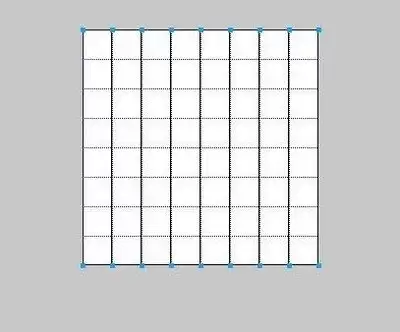
调整不透明度
如果觉得棋盘效果太生硬,可以降低调整图层的不透明度。半透明状态能让棋盘背景与原始视频有更好的融合,效果更柔和。预览与导出
所有参数调好后,在节目监视器中预览一下,看看棋盘网格背景是否符合预期。不满意随时回到“效果控件”面板微调。最后,将视频导出成你需要的格式即可。 通过 Premiere 2018 给视频添加棋盘网格背景,其实为创作打开了一扇小窗。无论是创意短片、艺术视频还是其他类型的片子,这种简单的特效都可能带来意想不到的视觉效果。不妨动手试试,说不定能给你的作品注入新的灵感。-
七麦数据官网网页地址 七麦数据官方入口在线首页
-
问卷星官方网站入口地址 问卷星网页版在线使用
-
币安Binance官方中文网站 币安App最新版下载及新手注册指南
-
闲鱼的严选验货在哪里看?闲鱼严选和验货宝哪个可靠
-
PokePay加密卡2026完整指南:申请开卡全攻略+多场景应用技巧
-
淘宝直播如何看回放在哪里看?怎么查看淘宝直播回放
-
摩托车活塞环性能如何
-
为何比特币BTC价格跌破7.3万美元?一文拆解影响近期比特币行情的五大原因
-
索尼限时赠送PS Plus Premium七日会员,需手
-
ThinkBook系列最新价格全解析:2026年选购避坑与实时询价指南
-
迷你网名古风男生霸气(精选100个)
-
豆包AI专业版使用教程【新手必看】
-
文雅简易网名男生可爱(精选100个)
-
GPT5.6惨遭切脑,Fable 5回归要变弱鸡版?
-
《梦幻西游》特殊鬼怪怎么抓-隐藏变异鬼应对要点
-
币圈十大实用工具:从实时行情监控到数据分析、资产管理
-
王者荣耀「西行封妖记」【孙权-仙扇使者】6月25日上线!
-
闲鱼严选和验货宝哪个可靠?闲鱼的验货宝怎么样,,
-
币安杀入美股市场,重头戏bStocks还没来
-
陈姓和杨姓网名大全男生(精选100个)
-
1

- 网名带郑和霍字的网名女有哪些
- 角色扮演 | 1
-
1 premiere如何调整图层 09-03
-
2 premiere怎么做溶解过渡效果 09-05
-
3 Premiere Pro色彩管理怎么显示 09-10
-
4 Adobe Premiere pro 2020如何导出视频 06-01
-
5 premiere2019怎么插入和导出帧 06-03
-
6 Premiere如何导入LRC格式歌词文件 07-15
-
7 Premiere如何给视频添加渐变色背景 07-15
-
8 Premiere cc音频素材如何自动对齐 07-15
-
9 Premiere如何把音频变成小黄人的声音 07-18
-
10 Premiere怎么消除视频噪声-Premiere如何去除视频中的噪音 07-19



