Disk Genius恢复丢失文件
来源:互联网 更新时间:2026-07-03 09:24
文件误删后急需使用,这种抓狂时刻谁都可能遇到。别急着拍桌子,专业的恢复软件往往能帮你把数据从“鬼门关”拉回来。下面就拿一个Excel文档做例子,一步步演示如何用Disk Genius完成恢复。
先准备好软件:通过百度搜索下载Disk Genius V3.2或更新版本,安装后就能直接用。当然,也可以直接使用其他渠道获取的正版安装包,关键是版本别太老。
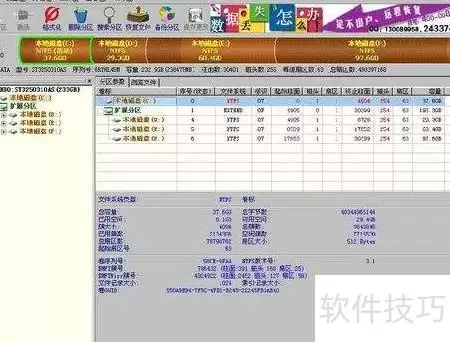
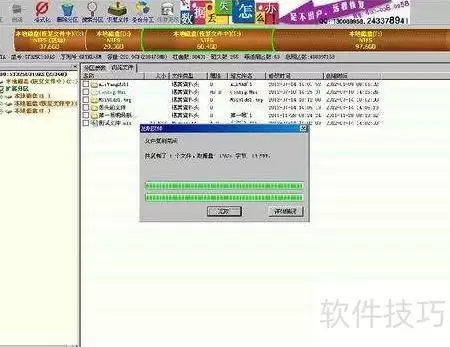
第一步,确定你要恢复的文件原来在哪个分区。在软件左侧的磁盘列表里选中那个分区——本文以E盘为例。然后看软件工具栏,一个醒目的“恢复文件”按钮就在那,点它。
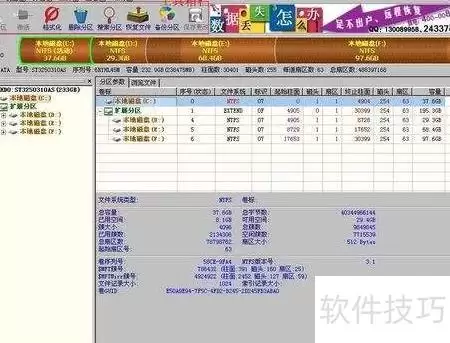
点击恢复按钮后,会弹出一个选项窗口,选“恢复误删除的文件”。这个选项专门针对Shift+Delete彻底删除的情况,如果是回收站里的直接右键还原即可。
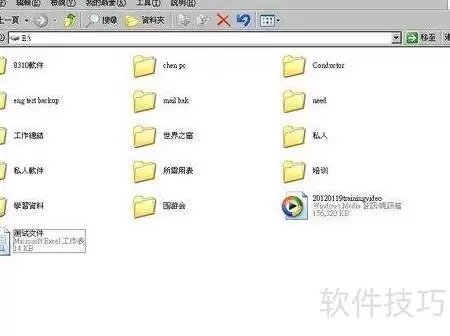
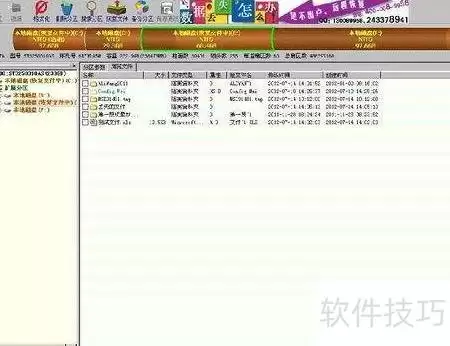
来看E盘的当前文件列表。原本那个测试用的Excel文档已经被永久删除了(Shift+Delete操作),所以列表里确实没有它。这正是我们要找回的目标。
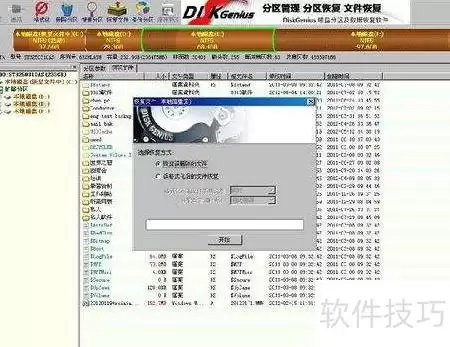
点击“开始”按钮,软件就会对E盘进行全面扫描。这个过程根据磁盘大小和文件数量可能需要些时间,进度条会告诉你走到哪了。
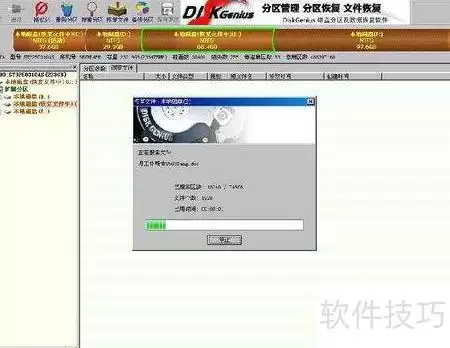
扫描完成后,结果列表里会出现所有被删除但仍可恢复的文件记录。其中就包括了那个测试文件Excel文档。这时候它已经“失而复得”了。
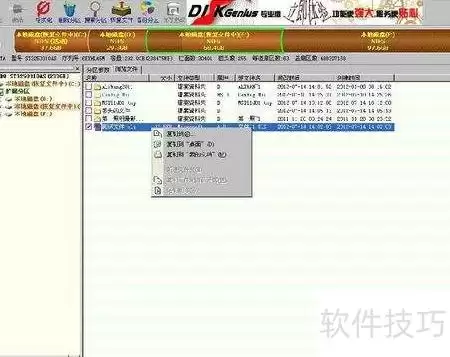
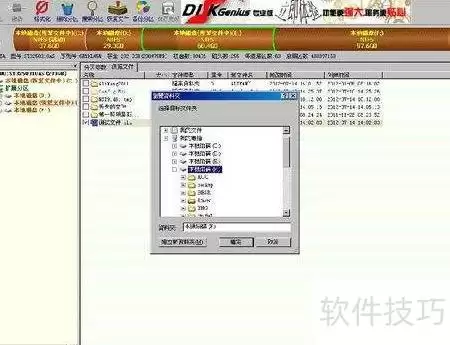
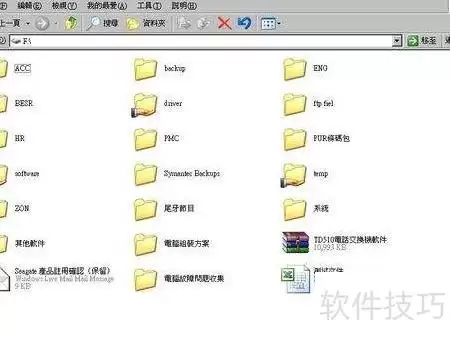
选中需要恢复的文件,右键选择“复制到”。指定一个临时存储位置——注意,千万别把恢复出来的文件直接写回原始分区,否则可能覆盖数据。所以这里选择F盘作为暂存目录。
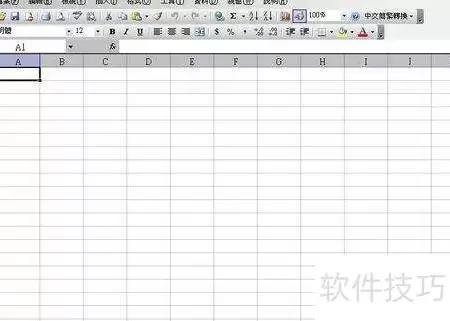
复制完成后,去F盘查看,果然能看到那个恢复出来的Excel文件。双击打开,内容完好无损,可以直接正常使用。整个流程干净利落,关键就是不要在待恢复分区上进行写入操作。记住了吗?
-
archiveofourown 实战指南:常见用法整理
-
币安Binance虚拟货币交易平台 币安官方APP安卓苹果下载入口
-
电视剧《小欢喜》剧情介绍
-
如何在夸克浏览器中开启网页视频的倍速播放功能?
-
俄罗斯最大yandex入口外贸日报直达链接
-
《梦幻西游》159五开五门怎么搭配-159五开五门常见搭配
-
美好的简约网名男生(精选100个)
-
植物娘大战僵尸电脑端与手机端存档转移的方法
-
欧易OKX官方网站直达入口 2026欧易官方App安卓版v7.1.0下载安装
-
盖乐世社区怎么删除帖子?盖乐世社区个人发布内容撤回步骤
-
腾讯元宝怎么用来分析股票基金的基本面信息?
-
二次元男生网名可爱(精选100个)
-
wallpaper壁纸声音怎么开启
-
国际贵金属走低,现货黄金价格跌0.49%
-
问题:CIA币好不?Cia Protocol币今日上线:价格预测、代币经济学和未来潜力
-
独家/李宰旭入伍前「登上孤岛服役」 惊见前辈裸体:忍不住笑了
-
短剧《嫡女她是山大王》剧情介绍
-
新浪人工智能热点小时报丨2026年06月20日02时_今日实时人工智能热点速递
-
Bubbly无法连接服务器修复方法
-
免费观看国外短视频的app有哪些 观看国外短视频的软件下载
-
1

- 网名带郑和霍字的网名女有哪些
- 角色扮演 | 1
-
1 高速行驶多长时间需要休息 07-03
-
2 雅马哈FZ8N表现如何 07-03
-
3 汽车陶瓷膜效果如何 07-03
-
4 北京哪些驾校提供B2驾照考试 07-03
-
5 灯泡为什么会闪烁 07-03
-
6 神鹰二轮摩托的质量怎么样 07-03
-
7 哪些车型更适合女性驾驶 07-03
-
8 汽车减档时应该怎么操作才正确 07-03
-
9 如何调整座椅靠背角度 07-03
-
10 lng和cng的区别是什么 07-03



