02 · Codex 核心概念:袋里、沙箱、审批和项目说明书
来源:互联网 更新时间:2026-07-02 07:23
不少朋友刚接触 Codex 时,都有过这样的经历:
你告诉他:“帮我把桌面上的 notes.txt 也一起整理一下。”
结果呢?他只处理了当前项目里的文件,桌面文件纹丝不动。
第一反应往往是——这玩意儿没听懂?或者偷懒了?
但很多时候,真正的原因不是理解能力不够,而是权限边界在发挥作用。Codex 不是一个能随意翻你电脑所有文件的程序,它通常被限制在一个特定的工作范围内活动。这个范围就是所谓的“沙箱”。它要想越界,得先“请示”你。
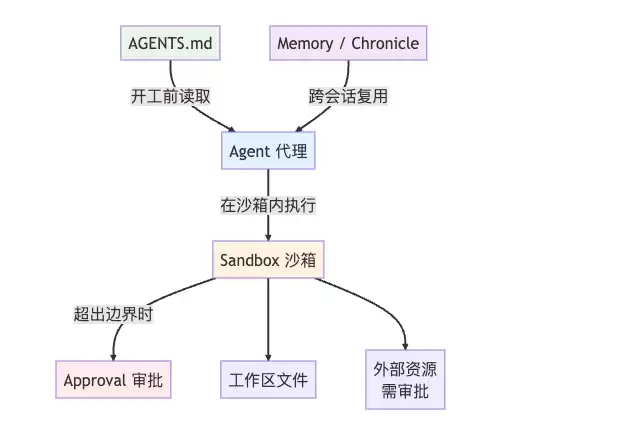
graph TD A[Agent 袋里] -->"在沙箱内执行| B[Sandbox 沙箱] B -->|超出边界时| C[Approval 审批] D[AGENTS.md] -->|开工前读取| A E[Memory / Chronicle] -->|跨会话复用| A B --> F[工作区文件] B --> G[外部资源
需审批] style A fill:#e3f2fd style B fill:#fff3e0 style C fill:#ffebee style D fill:#e8f5e9 style E fill:#f3e5f5
这一章要讲的核心,正是这些边界和规则:
- :Codex 怎么就能自己拆解步骤、执行命令了?
Agent
- :Codex 能碰哪些东西,哪些地方是禁区。
Sandbox
- :什么情况下它必须停下来等你表态。
Approval
- :项目规矩怎么提前跟 Codex 说清楚。
AGENTS.md
- :哪些信息可以跨会话记住,哪些不能依赖。
Memory / Chronicle
不用被这些概念吓到,本质上,它们就像一套协作流程,而不是冷冰冰的术语堆砌。
一、Agent:不止是回答问题,更是推进任务
Agent 这个词,在 Codex 里可以理解成一种能力:它不再仅仅是问答机器,而是会自主“干活”的帮手。
对比一下你就懂了:
普通聊天模型是“你问问题 → 它给出答案 → 对话结束”。
而 Codex 更像“你给一个目标 → 它观察项目 → 它采取行动 → 它验证结果 → 不对就继续调整”。
拿一个代码任务举例:
如果你问:“为什么这个测试失败了?请修一下。”
普通 AI 可能会根据你贴出来的报错信息,猜个原因,然后给你一段修改建议。
但 Codex 可能会这么做:
- 找到那个失败的测试文件。
- 定位被测试的源码。
- 读取报错和断言内容。
- 直接动手修改相关代码。
- 重新运行测试。
- 如果还没过,继续排查。
- 测试通过后,告诉你他改了哪里、怎么改的。
这就是 Agent 的核心——它不会只给答案,而是会沿着任务路线图一步步走下去。
当然这也意味着,你给它的任务不能太模糊。如果你说“优化一下项目”,它会很困惑,不知道是要优化性能、代码结构、样式、测试覆盖率,还是文档。但如果你说“给登录失败补一个密码错误的测试,并保持现有的返回格式”,它就能准确地执行。
二、上下文:Codex 不是读心术
很多问题不是 Codex 不会,而是它缺少足够的上下文信息。
上下文,就是 Codex 当前能用来做判断的所有信息。常见的信息源包括:
- 你发出的任务描述
- 当前项目里的文件
- 报错日志
- Git 的差异对比(diff)
README文件AGENTS.md文件- 你在这个会话里补充的各种说明
- 工具返回的结果
这里有一条重要提醒:
比如说,“按我们的项目规范补测试。”
如果项目里根本没有 AGENTS.md,测试文件也很少,Codex 可能根本不明白“项目规范”指的是什么。它只能凭常见习惯去猜测,而它猜出来的东西,未必符合你们团队的要求。
一个更好的说法是:“请先阅读 AGENTS.md 和 tests/ 目录里的现有测试。补测试时保持相同风格,不要新增测试框架。”
这就把上下文的入口讲清楚了。
三、Sandbox:给 Codex 画一条安全线
Sandbox 就是沙箱。它决定了 Codex 在执行命令时,哪些事情可以做、哪些不行。
可以把它想象成给临时同事发一张门禁卡:
- 只让他看资料,不能改,这叫“只读”。
- 让他在项目办公区内改东西,这叫“工作区可写”。
- 把整栋楼的权限都给他,就是“完全访问”。
从安全角度出发,日常开发中最常见的思路是:让 Codex 在当前项目里有足够的权限去工作,但不要让它随便触碰项目之外的东西。
常见的几种模式大致是这样的:
| 模式 | 白话理解 | 适合场景 |
|---|---|---|
| read-only | 只读为主,写文件通常需要额外确认 | 新项目分析、代码审查、理解架构 |
| workspace-write | 可以在当前工作区内自由读写 | 日常改代码、补测试、改文档 |
| danger-full-access | 权限很大,风险也很大 | 仅在隔离环境或你完全清楚后果时使用 |
这里不用死记硬背那些配置名称。先记住判断方法:
- 如果你只是想让 Codex 看看项目,用只读模式。
- 如果希望它修改当前项目,用工作区可写模式。
- 如果它需要访问项目外的文件、联网、安装依赖,就得更加谨慎。
还有一个细节值得注意:沙箱不仅影响 Codex 自己的文件操作,也会影响它调用的命令。换句话说,如果 Codex 执行 git、测试命令、包管理器,这些命令同样会受到沙箱边界的约束。
这也是为什么你偶尔会看到:命令本身看起来没问题,却被权限拦住了。不是命令坏了,而是它越界了。
四、Approval:它为什么突然停下来问你?
Approval 是审批机制。它和沙箱的概念是两码事。
可以这样区分:
- 决定“技术上能不能做”。
沙箱
- 决定“做之前,要不要先问问你”。
审批
拿生活里的例子来打比方:
沙箱就像办公室的门禁卡。你手里有什么卡,就能进哪些房间。
审批就像门口的多一道确认流程。普通会议室刷卡就能进;机房可能需要主管在系统里审批一下;财务室可能直接禁止进入。
在 Codex 里,常见的审批策略大致是这样的:
| 策略 | 白话理解 | 适合谁 |
|---|---|---|
| untrusted | 非常保守,很多操作都要先问 | 不熟悉项目、不熟悉命令的新手 |
| on-request | 在允许范围内自动执行,越界时问你 | 日常开发中最常用 |
| never | 尽量不问,自己跑到底 | 自动化任务或隔离环境,要慎重使用 |
对于新手,建议先用一个比较保守的组合:
sandbox_mode = "workspace-write"approval_policy = "on-request"
这套配置的意思是:项目内的常规工作可以放手去做,但一旦越界,就停下来问你。
一个更稳妥的流程是:
- 新项目,先用只读模式分析。
- 方案确认后,再切换到工作区可写模式。
- 看到审批请求时,先仔细看看它要执行什么命令。
- 如果不太懂,就拒绝,然后让 Codex 解释一下可能存在的风险。
审批弹窗不是故意打扰你,而是在帮你把一道关。
五、AGENTS.md:给 Codex 的“项目入职手册”
每个项目都有些不成文的规矩,不会写在代码里:
- 用
npm还是pnpm - 测试命令是什么
- 哪些目录绝对不能动
- 提交代码前要不要先跑 lint
- API 的返回格式有什么约定
- 单元测试应该放在哪个目录下
如果每次新开一个会话,都得把这些规矩重新说一遍,不仅麻烦,还容易漏掉一两条。
AGENTS.md 就是用来存放这些规则的。你可以把它看作 Codex 的“项目入职手册”。每次一开工,Codex 就会先读一读这个文件,搞清楚在这个项目里该怎么做事。
一个初版 AGENTS.md 不需要写得很长。比如:
# 项目说明
这是一个 Node.js 后端项目。

## 常用命令
- 安装依赖:`pnpm install`
- 运行测试:`pnpm test`
- 运行 lint:`pnpm lint`

## 修改规则
- 不要新增依赖,除非先说明理由。
- API 返回格式不要随意变更。
- 改完后优先跑相关测试。
写 AGENTS.md 的关键不是“内容全面”,而是“真正有用”。
一条好规则通常是这样的:
- “测试用
pnpm test。” - “不要修改
fixtures/里的快照文件,除非任务明确要求。” - “前端组件统一放在
src/components/。”
而差规则往往是这样的:
- “代码要优雅。”
- “注意质量。”
- “尽量写好一点。”
后面这些话,听起来没错,但 Codex 很难执行,也很难验证。
把 AGENTS.md 当成一个反馈回路
AGENTS.md 最有价值的用法,就是把 Codex 反复犯过的错误沉淀下来。
比如,Codex 第一次把测试命令猜成了 npm test,但你的项目实际用的是 pnpm test。这时候,你不仅可以在当前会话里纠正它,还可以直接说:
“请把‘本项目测试命令是 pnpm test,不是 npm test’补充到 AGENTS.md。”
这样一来,下次再开新会话,它大概率就不会再犯同样的错了。
这才是“项目越用越顺手”的关键所在。
六、Memory 和 Chronicle:记住偏好,但不能替代规则
除了 AGENTS.md,Codex 还有一些与记忆相关的能力。对于新手来说,先搞清楚它们之间的区别就够了。
Memory:记住稳定的偏好和历史经验
Memories 可以让 Codex 把一些有用的背景信息带到未来的会话里,比如:
- 你常用的技术栈
- 你喜欢的工作方式
- 某个项目里常见的坑
- 你反复强调过的偏好
但它也不是万能的。官方也强调了:团队必须遵守的硬性规则,仍然应该写在 AGENTS.md 或项目的其他文档里。Memory 更多是充当一个本地的“回忆层”,不应该被当作唯一的规则来源。
一句话总结:
Memory 管偏好,AGENTS.md 管规矩
Chronicle:从屏幕上下文里生成记忆
Chronicle 更进一步,它能利用你最近屏幕上的内容,帮助 Codex 理解你正在做什么。比如,你正在看某个 PR、某个文件、某段文档,它就能省去你重复解释的工夫。
但这类能力也更敏感。官方文档明确提醒过:Chronicle 目前仍是一个 opt-in research preview(可选的研究预览功能),只在特定平台和订阅条件下才可用,并且会更快消耗额度、增加提示注入(prompt injection)风险,同时还会在本机保存未加密的记忆数据。
给新手的建议是:
- 先别急着依赖 Chronicle。
- 先把
AGENTS.md和基础权限配置用好。 - 涉及敏感信息时,不要随意开启屏幕上下文相关的功能。
七、一个小实验:亲手感受沙箱和审批
理解权限最好的方式,不是背概念,而是亲手做个小实验。
你可以新建一个空目录:
mkdir -p ~/codex-demo
cd ~/codex-demo
codex
接着,先切换到只读模式。不同客户端的操作入口可能不一样,CLI 里通常可以通过权限相关的菜单或命令来调整。
然后对 Codex 说:
“请创建一个 hello.txt,内容是 hello codex。”
如果当前是只读模式,它通常不会直接创建文件,而是会提示需要你的批准,或者告诉你权限不足。
然后,再切换到工作区可写模式,重复同样的请求。
这一次,它就应该能在当前目录里成功创建文件了。
这个实验主要说明两件事:
- 同样一句话,在不同权限模式下,得到的结果完全不同。
- Codex 没有“想不想做”的问题,它首先受权限边界的约束。
做完实验后,还可以让 Codex 自己来解释:
“请用新手能听懂的话解释一下:刚才为什么只读模式不能创建文件,而工作区可写模式就可以?”
这比死记硬背概念要管用得多。
八、新手最推荐的工作方式
如果你还没有形成自己的习惯,可以先试试这个流程:

flowchart LR
  A["只读分析"]
  --> B["确认计划"]
  B --> C["工作区内修改"]
  C --> D["运行相关验证"]
  D --> E["你审查 diff"]
  E --> F["接受或继续修改"]
把这个流程转化成提示词,可以这样跟 Codex 说:
“请先只读分析,不要修改文件。请告诉我:
1. 你需要看哪些文件?
2. 你理解的任务目标是什么?
3. 你计划怎么改?
4. 哪些操作可能需要更高权限?
等我确认后,你再开始修改。”
这个提示词对新项目特别有用,也比较适合在你拿不准 Codex 会改太多东西的时候使用。
九、这一章你真正需要记住什么?
不用一次性背下所有配置名称。先记住这几条核心原则:
- 是会主动推进任务的 Codex,而不只是回答问题。
Agent
- 决定了它能否真正理解你的意图。
上下文
- 决定了它能触碰哪些领域。
Sandbox
- 决定了它什么时候必须停下来等你点头。
Approval
- 是存放项目规则的主要文件,比口头重复要可靠得多。
AGENTS.md
- 可以帮忙记住一些偏好,但不能替代项目的硬性规则。
Memory
- 新手最稳妥的流程是:。
先只读分析 → 再确认计划 → 再做小范围修改 → 再验证 → 最后审查代码
理解了这些概念之后,你再去看安装、配置、模型、权限这些细节,就不会觉得它们只是一堆零散的按钮了。本质上,它们都是在回答同一个问题:
怎么让 Codex 在安全可控的范围内,帮我们做更多有价值的事。
-
archiveofourown 实战指南:常见用法整理
-
币安Binance虚拟货币交易平台 币安官方APP安卓苹果下载入口
-
折后价近千元 澳洲一店主将真老鼠缝到内裤上当时尚单品卖
-
电视剧《小欢喜》剧情介绍
-
如何在夸克浏览器中开启网页视频的倍速播放功能?
-
《梦幻西游》159五开五门怎么搭配-159五开五门常见搭配
-
美好的简约网名男生(精选100个)
-
植物娘大战僵尸电脑端与手机端存档转移的方法
-
欧易OKX官方网站直达入口 2026欧易官方App安卓版v7.1.0下载安装
-
腾讯元宝怎么用来分析股票基金的基本面信息?
-
盖乐世社区怎么删除帖子?盖乐世社区个人发布内容撤回步骤
-
wallpaper壁纸声音怎么开启
-
独家/李宰旭入伍前「登上孤岛服役」 惊见前辈裸体:忍不住笑了
-
国际贵金属走低,现货黄金价格跌0.49%
-
问题:CIA币好不?Cia Protocol币今日上线:价格预测、代币经济学和未来潜力
-
看韩漫的APP推荐 2026免费韩漫阅读软件大全
-
短剧《嫡女她是山大王》剧情介绍
-
俄罗斯最大yandex入口外贸日报直达链接
-
OpenAI 调整手机端 ChatGPT,提示词可提前选 AI 响应档位
-
免费观看国外短视频的app有哪些 观看国外短视频的软件下载
-
1

- 网名带郑和霍字的网名女有哪些
- 角色扮演 | 1
-
1 关于桃花的现代诗 07-02
-
2 最新安全质量标语汇编 07-02
-
3 最新安全生产宣传标语大全 07-02
-
4 航空服务口号:飞跃晴空,更加完美。 07-02
-
5 2026高考壮行口号有哪些? 07-02
-
6 质量安全口号:再小的缝隙都会演变一个大缺口! 07-02
-
7 公司企业激励口号精选 07-02
-
8 团队励志激励口号汇编 07-02
-
9 CDR文字转曲的快捷键是什么【教程】 07-02
-
10 电信积分商城在线兑换入口 中国电信积分兑换商城官网 07-02



