币安KYC审核失败怎么办?身份证照片与地址证明常见问题排查
来源:互联网 更新时间:2026-06-26 15:11
很多朋友在搞定币安账号后,最头疼的环节往往就是身份认证(KYC)。明明老老实实上传了身份证,也按照提示做了人脸识别,结果系统反手就是一个“审核失败”或“信息不符”,让人一头雾水。其实,币安的这套审核系统是AI驱动的,标准非常死板,很多时候并不是你的证件本身有问题,而是你不小心踩中了几个“隐形坑”。
这篇文章就来把这些问题彻底掰开揉碎。我们会深入分析导致KYC失败的几大核心原因,从身份证照片、人脸识别到地址证明,手把手教你排查,并给出几个能显著提高通过率的技巧,帮你扫清这个入门障碍。

一、身份证照片问题:九成失败者都卡在这一关
根据币安官方的审核反馈,超过九成的KYC失败案件,源头都出在证件照片上。AI审核不会通融,它只认规则。下面是最常见的几种“翻车”情况和对应的解决办法。
| 失败原因 | 原因解释 | 正确做法 |
|---|---|---|
证件反光或模糊 |
手机闪光灯会在身份证表面形成反光光斑;环境光线不足则会导致照片模糊。这些都会遮挡姓名、身份证号等关键信息,导致AI无法读取。 | 选择室内均匀的自然光,一定关掉闪光灯。把身份证平放在桌面上,用后置摄像头在20-30厘米 |
边缘残缺、四角不全 |
系统需要将身份证“精确对齐”到画面中的矩形区域。缺角或边缘被裁切,会被直接判定为“无效证件”。 | 拍摄时确保身份证的四个边角完整出现在画面内 |
证件类型不符 |
币安只接受政府签发的有效身份证件,比如身份证、护照、驾照。 | 大陆居民首选二代身份证 |
照片有阴影、手指遮挡 |
手指挡到边缘,或者窗光、台灯投射的局部阴影,都会干扰AI识别关键信息。 | 可以用一本书或手机压住身份证四角,保持平整。把它平铺在纯色桌面上,确保无遮挡、无阴影,再重新拍摄上传。 |
一个实用小技巧
二、人脸识别(活体检测)失败
证件上传通过后,就进入了“活体检测”环节,你需要按照提示做动作,证明屏幕前的是个真人。这部分失败的原因和对策,可以看下面这张表。
| 失败原因 | 原因解释 | 正确做法 |
|---|---|---|
面部有遮挡 |
口罩、墨镜、帽子、甚至是厚重的刘海,都会导致AI无法完整抓取面部的生物特征。 | 摘掉所有遮挡物,露出额头、眉毛、眼睛和嘴巴,确保面部完全裸露。 |
光线不合适 |
直面强光或背对窗户,都会导致脸部出现大面积阴影;或者室内顶灯光线过强,造成“阴阳脸”。 | 最好在白天自然光充足的室内操作,但避免阳光直射。阴天或晚上可以用台灯从正面补光,注意光线要均匀。 |
动作不规范 |
太着急,眨眼或转头动作太快;或者失败次数太多,导致短时间内被锁定无法尝试。 | 慢慢配合系统提示,每个动作保持1-2秒 |
美颜/滤镜干扰 |
手机的美颜、磨皮功能会平滑甚至消除面部的关键特征点(比如细纹、痣),导致活体检测无法与真实生物特征匹配。 | 务必关闭所有美颜模式 |
设备时间不准 |
手机系统时间与标准时间相差几分钟,会导致活体检测的时间戳校验失败。 | 在手机“设置”->“日期与时间”里,确保开启了“自动设置”。也可以先关掉再重新打开,让系统联网强制校准。 |
设备兼容性差 |
相机像素太低,或者系统版本太旧,会导致人脸捕捉速率过低,触发风控误判。 | 优先使用3年内的主流手机(iPhone或安卓旗舰),或者换成PC端的摄像头。尽量避免在旧款、Root机或刷过第三方系统的手机上操作。 |

三、注册信息与证件不一致
这是一个
极易被忽略的“隐形坑”
| 失败原因 | 原因解释 | 正确做法 |
|---|---|---|
姓名拼写错误 |
看起来简单的姓名,拼音的字母大小写、数字、空格,任何细微差别都会被系统驳回。 | 核对拼音的拼写(尤其是多音字和生僻字)是否与身份证上的完全一致。 |
出生日期格式不一致 |
比如少写了年份或月份前面的“0”,或者用了非标准的格式。 | 严格按照 YYYY-MM-DD |
国籍填写不匹配 |
“中国”和“中国大陆”混用,会被系统判定为不匹配。 | 在“居住国家地区”和“证件签发国家地区”都选择 “中国大陆” |
四、地址证明(POA)的常见问题
当你需要提交地址证明(POA)时,核心是确保
姓名和地址必须与币安账户的注册信息完全一致
1. 地址文件不规范
原因
超过了3个月
解决
2. 姓名与地址不一致
原因
解决
实际居住地的水电账单或银&行对账单
3. 信息模糊或反光
原因
解决
五、网络与设备环境问题
浏览器或APP版本过旧
IP地址异常
六、币安KYC完整操作流程
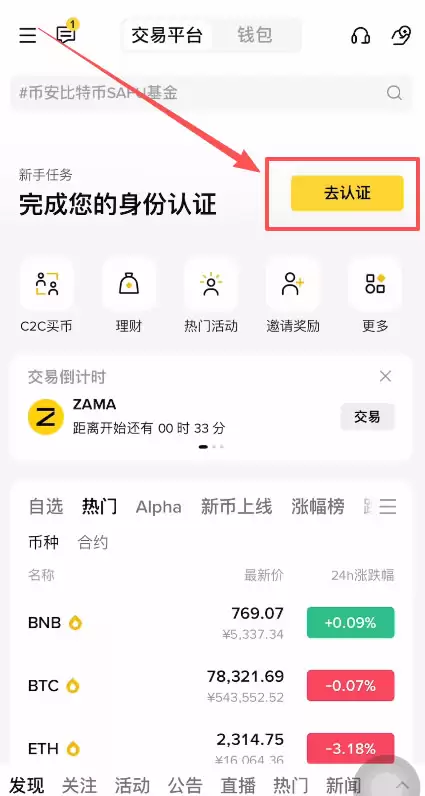
确保你已经安装并打开了币安App。
1. 进入认证入口
打开币安App,进入“身份认证”页面。
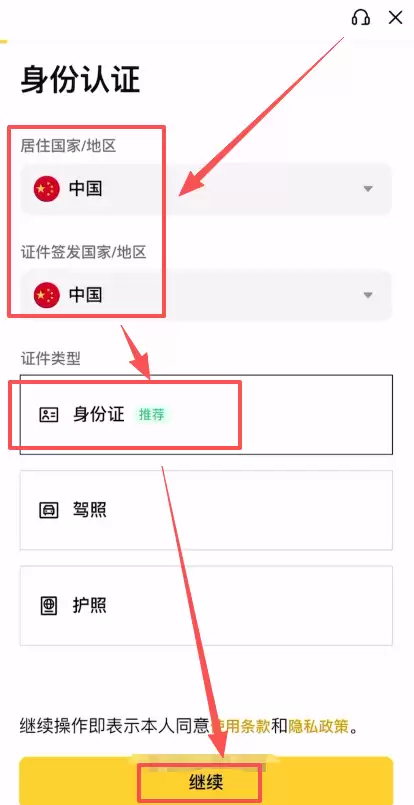
2. 填写个人信息
在“居住国家地区”和“证件签发国家地区”都选择“
中国大陆
身份证
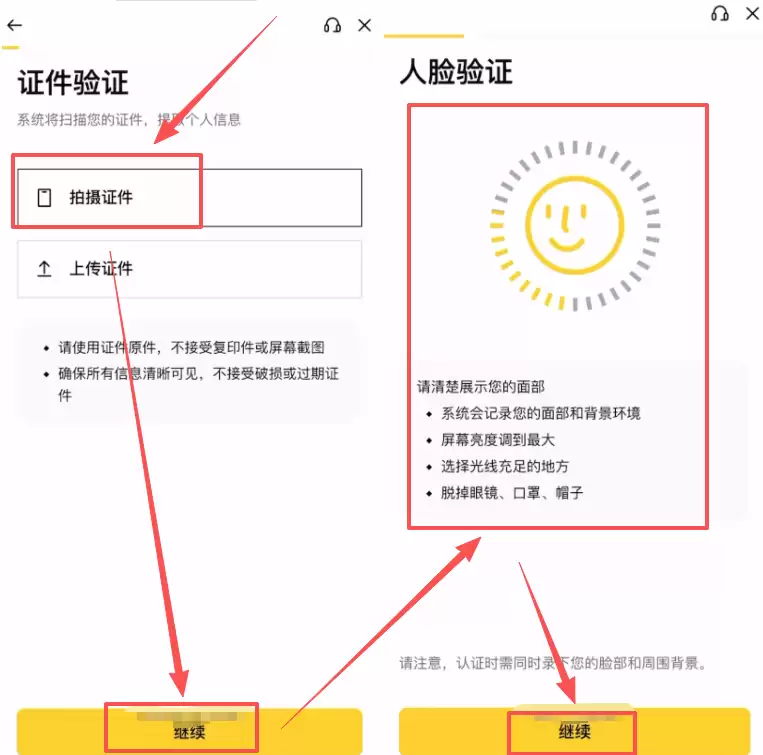
3. 证件上传和人脸识别
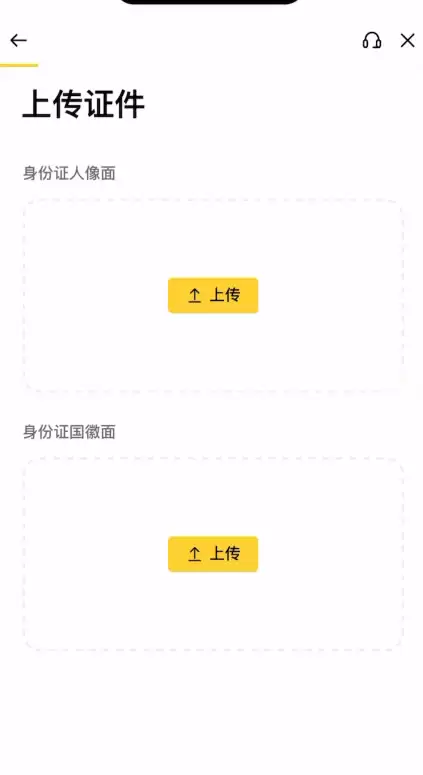
按照提示拍摄身份证正反面(
确保清晰、四角完整、无反光
证件上传成功后,进入“活体检测”环节,根据系统提示完成动作验证。
核对个人信息无误后提交,等待审核即可。
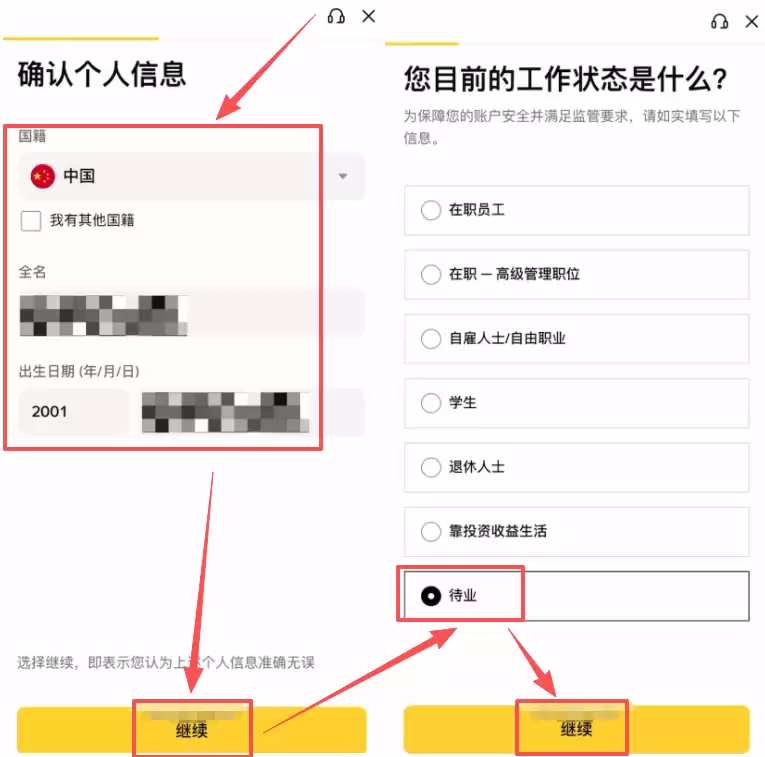
4. 提交与审核
确认所有信息无误后,
提交
几分钟到24小时内
认证成功后,账户信息里的身份认证会显示为【已认证】。
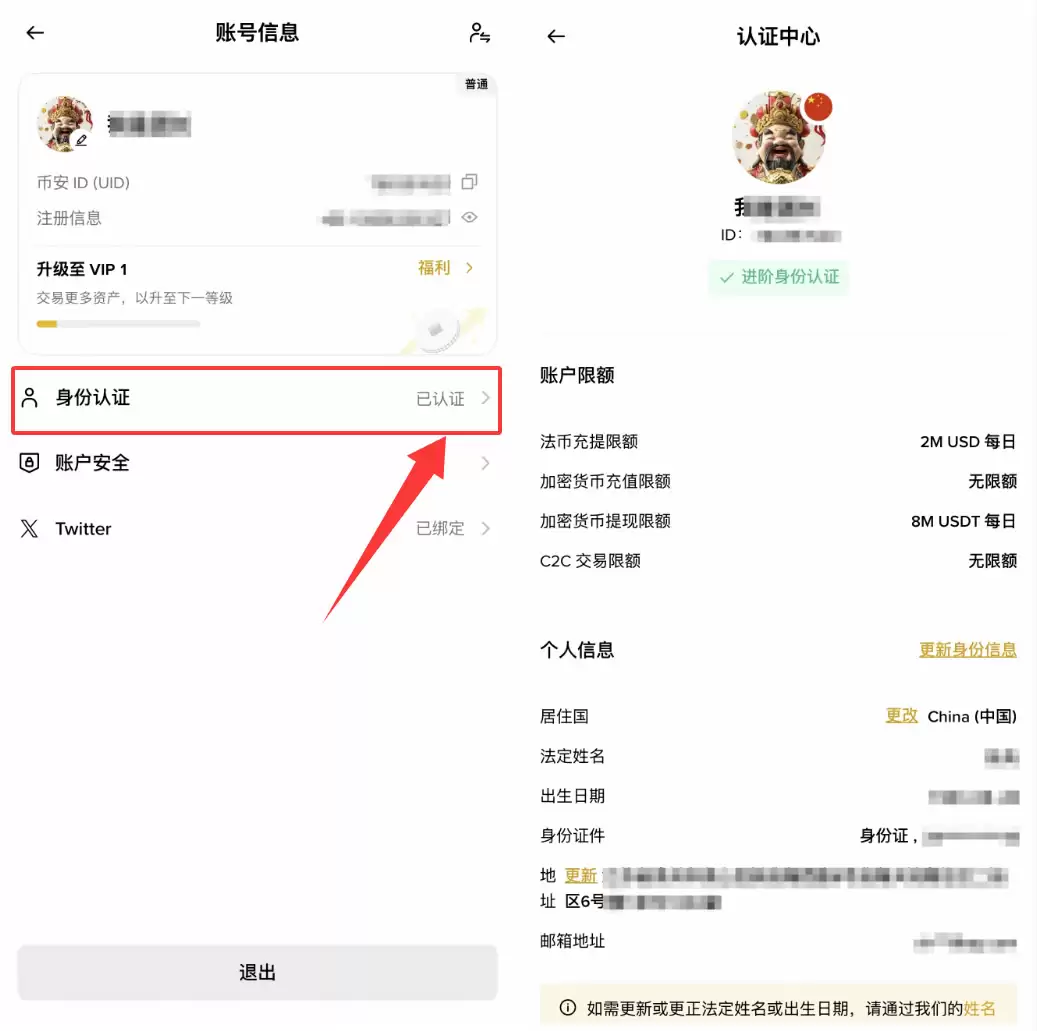
七、如何联系人工客服?
如果按照上面的方法逐条排查后仍然失败,那就需要找人工客服了。可以通过以下几种官方渠道提交申诉。
渠道一:官网/App帮助中心在线客服
打开币安App或官网,进入帮助中心,点击右下角的“联系客服”按钮,进入对话框。在对话框里输入“
人工客服
30秒内转接
渠道二:App内“紧急协助”通道(推荐)
打开币安App -> “我的” -> “帮助与支持” -> “紧急协助”。勾选问题类型(如“身份验证失败”),上传清晰的失败截图和提示信息,提交后系统会自动生成案件编号,你可以在“我的工单”里查看进度。这个通道通常
5分钟内
渠道三:邮件申诉
用你注册币安的邮箱,发邮件到
support@binance.com。邮件主题建议写成:〖申诉〗 案件编号(如有) 简要事由
总结
币安的KYC身份认证失败,绝大部分都是卡在细节上。只要你能牢牢记住“清晰、准确、一致”这六个字,再搭配上面提到的几个实用技巧,整个审核过程肯定会顺畅很多。
顺利通过KYC,意味着你扫清了进入加密世界的第一个障碍。恭喜!接下来就是探索之旅了。不过,还是那句老话:投资有风险,入圈需谨慎。
-
职业小知识最新答案10.4
-
蚂蚁庄园今日课堂答题2026年10月1日
-
蚂蚁新村今日答案最新2026.9.30
-
煤提质工这一职业诞生于哪种时代背景 蚂蚁新村今日答案2026.9.24
-
小鸡答题今天的答案是什么2026年9月20日
-
蚂蚁庄园小课堂2026年9月20日最新题目答案
-
2026年9月21日小鸡庄园答案
-
蚂蚁新村今日答案9.22
-
蚂蚁庄园答案2026年9月23日
-
有鸟有鸟群纸鸢因风假势童子牵描写的是什么场景 蚂蚁新村今日答案2026.9.29
-
2026年9月30日蚂蚁新村答案
-
以下哪一项是海水的主要运动形式
-
蚂蚁庄园小课堂今日最新答案2026年9月21日
-
小鸡庄园今天答案2026.9.23
-
跨经度最广的大洋是
-
蚂蚁庄园小鸡答题今日答案2026年9月30日
-
蚂蚁庄园今日课堂答题2026年9月30日
-
蚂蚁新村今日答案最新2026.9.29
-
同样是极地地区,为什么南极有数千米厚的冰雪而北极没有
-
蚂蚁庄园小鸡答题今日答案2026年9月16日
-
1

- 20xx年男朋友生日祝福语大全【超有爱】
- 角色扮演 |
-
2
- 20xx年新人结婚祝福短信
- 角色扮演 |
-
3
- 关于小朋友生日祝福语大全
- 角色扮演 |
-
4
- 好哥们结婚祝福语搞怪
- 角色扮演 |
-
5
- 同事结婚祝福短信
- 角色扮演 |
-
1 委员建议取消在身份证上印刷住址信息 易被不法分子利用 03-04
-
2 警惕!开学季骗子扎堆 这些套路千万别中招 03-11
-
3 不读叉也不读埃克斯!身份证尾号的X到底如何读 03-31
-
4 原来身份证不是全国统一的:看完涨知识 04-03
-
5 雷军直呼不可思议:造车这五年自己做了很多无法想象的事情 05-07
-
6 安检机钻出大活人吓坏工作人员 连忙抱住同事 05-14
-
7 瑞幸回应酒精饮品售卖规则:年龄偏小顾客需出示身份证 05-19
-
8 币安一个人能注册几个账号?护照和身份证能开两个吗? 06-30
-
9 中国人寿保险app怎么更新身份证信息 07-19
-
10 高考查分数是否要输入身份证查 07-26



