还原真实:图片背景色彩校正技巧
来源:互联网 更新时间:2026-06-22 11:53
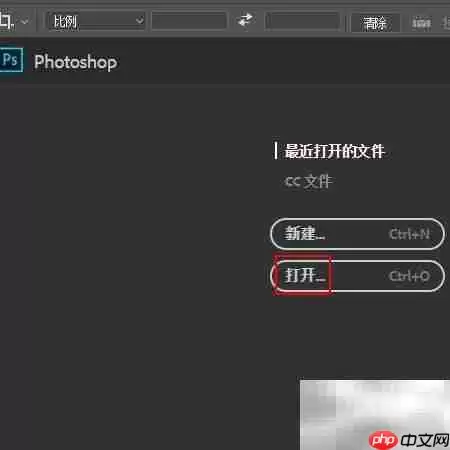
打开Photoshop后,先通过“文件”→“打开”载入需要校正的图片,这一步没什么好说的。
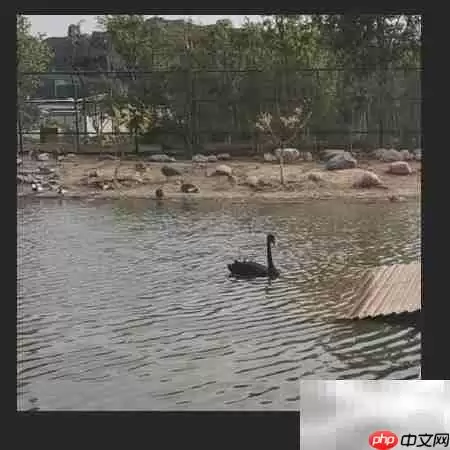
图片成功出现在编辑窗口,接下来正式开始调色。
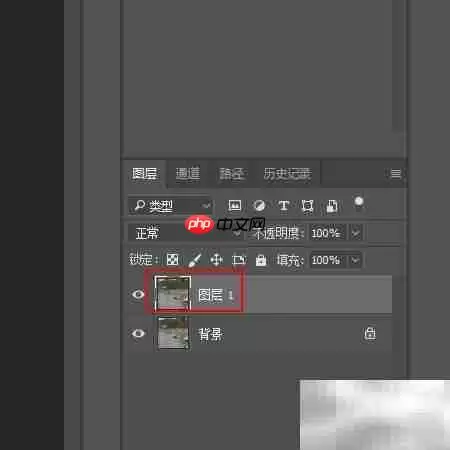
先用快捷键
CTRL+J
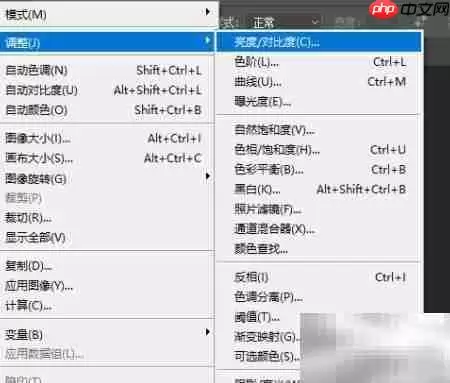
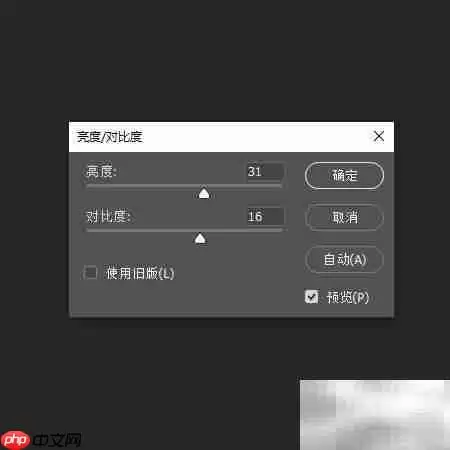
然后依次点击顶部菜单的“图像”→“调整”→“亮度/对比度”。
在弹出的面板中,把亮度设为31,对比度设为16。注意数值不是固定的,可以根据你的图片实际情况微调,但这里给的参数是个不错的起点。完成后点击“确定”。
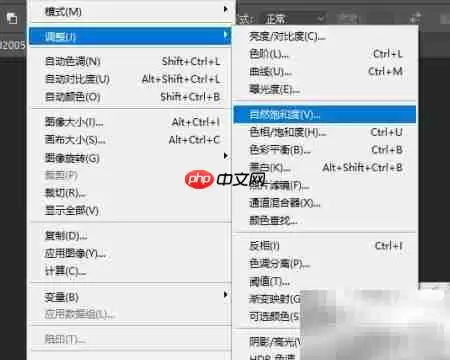
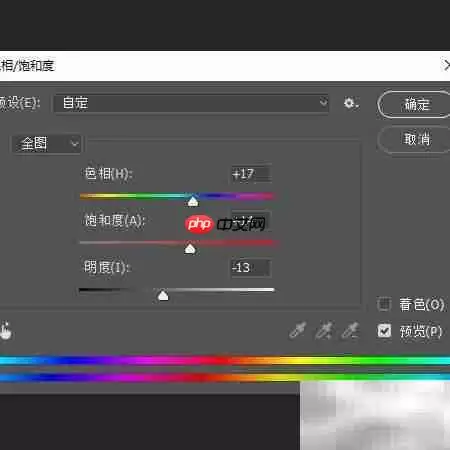
接下来处理色彩倾向。再次进入“图像”→“调整”菜单,选择“色相/饱和度”。
这里分别设置色相为+17、饱和度为+14、明度为-13。这个组合能让颜色更饱满又不至于溢出,同时控制一下过亮的区域。确认应用调整。
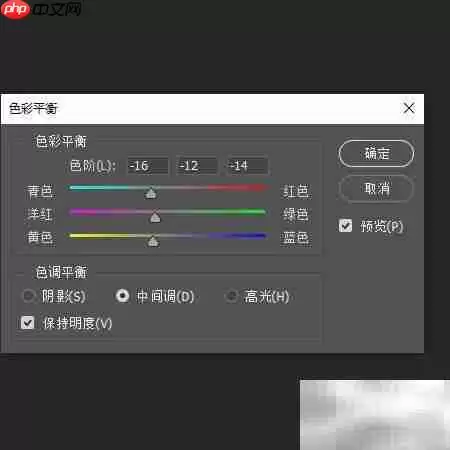
继续通过“图像”→“调整”→“色彩平衡”进入功能模块。这一步主要是校正整体色偏。
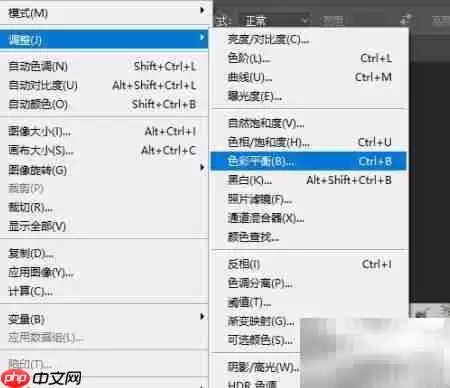
在色彩平衡对话框中,确保选中“中间调”。然后分别拖动滑块:青色–红色设为-16(增加红色),洋红–绿色设为-12(增加绿色),黄色–蓝色设为-14(增加蓝色)。这个操作相当于给画面中间调区域做一次精细的冷暖平衡。最后点击“确定”。
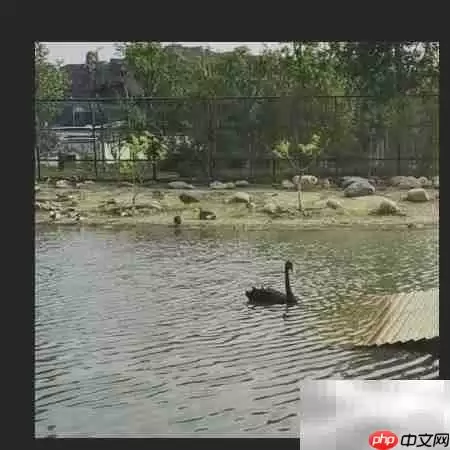
最终调整效果如下。可以看到背景颜色更加自然真实,整体观感提升了一个档次。
-
电视剧《小欢喜》剧情介绍
-
俄罗斯最大yandex入口外贸日报直达链接
-
二次元男生网名可爱(精选100个)
-
美好的简约网名男生(精选100个)
-
腾讯元宝怎么用来分析股票基金的基本面信息?
-
盖乐世社区怎么删除帖子?盖乐世社区个人发布内容撤回步骤
-
欧易OKX官方网站直达入口 2026欧易官方App安卓版v7.1.0下载安装
-
免费观看国外短视频的app有哪些 观看国外短视频的软件下载
-
新浪人工智能热点小时报丨2026年06月20日02时_今日实时人工智能热点速递
-
问题:CIA币好不?Cia Protocol币今日上线:价格预测、代币经济学和未来潜力
-
wallpaper壁纸声音怎么开启
-
国际贵金属走低,现货黄金价格跌0.49%
-
Bubbly无法连接服务器修复方法
-
倒数日怎么注册 倒数日账号注册教程
-
本田CR-V支持哪些手机互联功能
-
币安Binance交易所官方入口 币安App下载安装与实名注册教程
-
玉米名字网名大全男生(精选100个)
-
失落城堡2打完魔王后如何继续玩
-
短剧《退休金断供,女儿女婿慌了》剧情介绍
-
疯狂水世界打boss用什么阵容
-
1

- 网名带郑和霍字的网名女有哪些
- 角色扮演 | 1
-
1 经典的真实赛车3游戏有哪些 2026高人气真实赛车3游戏大全 06-10
-
2 相关性与因果性:识别伪相关以提升模型在真实环境的可用性 06-13
-
3 独立开发者产品冷启动怎么做?从发布产品到获得第一批真实反馈 06-13
-
4 PixVerse需求文档提示词总是食物不真实怎么办 06-14
-
5 一文读懂币安Bstocks:如何购买、持有并兑换真实美股 06-17
-
6 《问心2》方竹清违规救人被罚!双胎先心病撕开医患两难真实困境 06-19
-
7 Midjourney国潮海报画面提示词怎么加入真实场景 06-20
-
8 百小应做职场沟通怎么让结果更像真实案例 06-20
-
9 Pika写数码评测开场提示词怎么写才能先抛出真实问题 06-25
-
10 2026年百万左右购车防踩坑指南:聚焦真实场景表现 06-26



