Windows如何查看5G大文件
来源:互联网 更新时间:2026-06-11 09:13
在数字化时代,文件体积动不动就飙到5G甚至更大,想要快速打开查看,很多人第一反应就是头疼。其实大可不必,Windows系统本身加上一些趁手的工具,完全能让你轻松驾驭这些“庞然大物”。今天就把几个经过实战检验的方法整理出来,希望能帮你少走弯路。
选择合适的查看工具
专业软件:专为大型文件而生
面对高清视频、大型图片集这类特定类型的大文件,普通软件往往力不从心。专业工具在这方面就靠谱得多。比如PotPlayer,一款功能相当全面的视频播放器,支持几乎你能想到的所有格式,播放4K、8K高清视频流畅不卡顿,真正让视觉体验不打折扣。图片方面,FastStone Image Viewer是个不错的选择,浏览几百MB甚至更大的图片文件毫无压力,还附带实用的编辑功能,日常处理足够了。
系统自带工具:小而美,别小看
Windows自带的工具其实也能派上用场。文本类大文件,直接用记事本打开就行,简单直接,虽然功能有限,但胜在快捷。PDF文件的话,Edge浏览器内置的PDF阅读器就相当好用,打开几百兆的文档流畅无压力,还支持批注、高亮,日常阅读完全够用。
优化系统设置,给文件打开加点“油”
增加虚拟内存:给系统更多空间
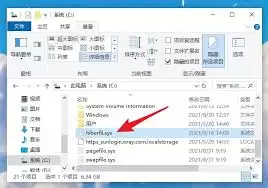
很多时候大文件打不开或卡顿,根源在于物理内存不够用。通过调整虚拟内存大小,相当于给系统提供了一个“备用仓库”。在系统属性里找到高级设置,适当增大虚拟内存(一般设为物理内存的1.5到2倍),能明显改善处理大文件时的稳定性。这个操作不复杂,效果却很直接。
关闭无关程序:集中资源干大事
查看大文件之前,顺手关掉那些不用的浏览器标签、聊天软件、后台更新任务。这听起来像老生常谈,但确实管用。系统资源就那么多,你这边抢一点、那边占一点,大文件自然容易“喘不过气”。清理一下,马上就能感受到流畅度的提升。
文件分割与合并:化整为零的妙招
分割大文件:拆开来,逐个击破
如果某个文件实在太大,一次性打开困难,不妨试试分割工具。HJSplit就是一个很经典的小软件,操作直观,能把一个大文件切成若干小块。查看时先打开其中一块(比如文本或图片的片段),处理完再合并回去,既不损失数据,又绕开了打开瓶颈。这个方法特别适合那些你只需要部分内容的大文件。
掌握这些技巧之后,再遇到5G级的大文件就不用发愁了。无论是工作场景下的工程文件、设计素材,还是娱乐时的蓝光原盘、超高分辨率图集,都能从容应对。记住,工具和方法选对,大数据时代一样能游刃有余。
-
archiveofourown 实战指南:常见用法整理
-
币安Binance虚拟货币交易平台 币安官方APP安卓苹果下载入口
-
折后价近千元 澳洲一店主将真老鼠缝到内裤上当时尚单品卖
-
电视剧《小欢喜》剧情介绍
-
如何在夸克浏览器中开启网页视频的倍速播放功能?
-
《梦幻西游》159五开五门怎么搭配-159五开五门常见搭配
-
美好的简约网名男生(精选100个)
-
植物娘大战僵尸电脑端与手机端存档转移的方法
-
欧易OKX官方网站直达入口 2026欧易官方App安卓版v7.1.0下载安装
-
腾讯元宝怎么用来分析股票基金的基本面信息?
-
盖乐世社区怎么删除帖子?盖乐世社区个人发布内容撤回步骤
-
wallpaper壁纸声音怎么开启
-
独家/李宰旭入伍前「登上孤岛服役」 惊见前辈裸体:忍不住笑了
-
国际贵金属走低,现货黄金价格跌0.49%
-
问题:CIA币好不?Cia Protocol币今日上线:价格预测、代币经济学和未来潜力
-
看韩漫的APP推荐 2026免费韩漫阅读软件大全
-
短剧《嫡女她是山大王》剧情介绍
-
OpenAI 调整手机端 ChatGPT,提示词可提前选 AI 响应档位
-
免费观看国外短视频的app有哪些 观看国外短视频的软件下载
-
俄罗斯最大yandex入口外贸日报直达链接
-
1

- 网名带郑和霍字的网名女有哪些
- 角色扮演 | 1
-
2 重回8G内存!Windows笔记本集体开倒车引发争议 06-06
-
5 微软将重构Windows 11右键菜单:提速、精简、可定制 06-08
-
7 微软要彻底终结打印机装驱动!7月起默认启用全新选项 06-10
-
8 夸克浏览器PC端如何开启深色模式以适配Windows系统主题? 06-12



