blender如何用UV贴图给模型添加贴图
来源:互联网 更新时间:2026-05-30 18:41
在 Blender 中,UV 贴图是让模型从“素颜”走向“精妆”的关键一步。很多人以为建模完成就大功告成了,实际上,真正让作品脱颖而出的往往是贴图环节。下面我们就来捋一遍操作流程,确保每一步都扎实落地。
第一步,把模型导入 Blender,然后进入编辑模式。选好需要贴图的对象之后,在顶部菜单找到“UV 编辑”工作区——这里才是贴图开始的地方。
UV 展开的核心任务,是把复杂的 3D 曲面摊平成 2D 平面,就像把地球仪变成地图。Blender 提供了多种展开方式,“智能 UV 投影”是入门首选——它会自动计算模型的面和角度,生成一个相对规整的 UV 布局。当然,手动调整才是进阶之道。在 UV 编辑界面里,你可以通过移动、旋转、缩放 UV 点来优化布局,目标是尽量减少拉伸和重叠。拉伸会导致贴图变形,重叠则可能产生闪烁或错误效果,所以这一步值得多花点时间。
UV 布局修整到位后,接着进入材质编辑器。创建一个新材质,然后在“纹理”选项卡中添加你需要的那张纹理图像。这里要确保图像分辨率、格式都合适,否则后期渲染容易出现拉伸或锯齿。
材质准备好之后,把它应用给模型。在对象属性的“材质”面板中,点击“新建”,把刚才编辑好的材质挂上去。
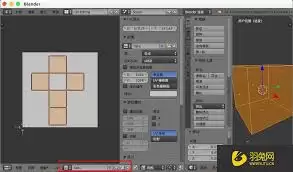
接下来的这一步,可以说是决定成败的关键——把纹理和 UV 布局绑定在一起。在材质的纹理设置里,找到“映射”选项,把映射方式设为“UV”。只有完成这一步,纹理才会严格按照你刚才调整的 UV 布局去贴合模型的每一个面,否则贴图只会停留在纯粹的颜色上,毫无细节可言。
如果想进一步提升效果,纹理属性面板里还有很多参数可以调节,比如颜色、对比度、重复次数等。重复次数控制的是纹理在模型表面平铺的数量,这在砖墙、地板这类重复性纹理中特别实用。
最后,渲染预览一下。如果发现贴图有拉伸、错位或者颜色偏差,别着急——回到 UV 编辑界面微调布局,或者调整纹理参数,反复迭代直到满意为止。经验丰富的建模师通常会在 UV 展开和纹理调试之间来回切换好几次,这本身就是一个逐渐逼近理想效果的过程。
掌握这套流程之后,无论是游戏角色、动画场景还是 3D 艺术作品,UV 贴图都能为模型注入真实的质感与细节。它不仅是技术活,更是一场关于耐心与观察的修行。
-
下饭影视APP下载安装指南
-
灵宝派对手游下载安装地址推荐
-
和平精英如何做到压枪稳-和平精英怎样才能压枪稳
-
下载浏览器app下载安装选择推荐
-
初中英语同步课文跟读APP推荐|免费下载高口碑跟读软件排行榜
-
BuuPo官网在哪下载 最新官方下载安装地址
-
4D采矿者官网在哪下载 最新官方下载安装地址
-
阅读app安卓版下载推荐
-
碎片人偶Vragmeet官网在哪下载 最新官方下载安装地址
-
Elysium Above 履云录官网在哪下载 最新官方下载安装地址
-
无尽花界时装合辑
-
免费影视剧APP推荐
-
喧哗番长乙女 2nd Rumble !!官网在哪下载 最新官方下载安装地址
-
纸嫁衣9官网在哪下载 最新官方下载安装地址
-
萌神契约手游下载安装
-
好用的手环阅读app下载安装
-
儿子穿新中式现身大会堂 马斯克罕见用中文回应:他正在学习普通话
-
人声接近真人!OpenAI一口气更新三款超强语音AI
-
名单曝光!库克、马斯克等将随团到访中国 黄仁勋不在其中
-
短视频软件推荐
-
1 朋友之间勉励的话 05-30
-
2 怎么使用ChatGPT解决Istio服务网格流量管理失效的问题 05-30
-
3 古文励志句子 05-30
-
4 不同品牌的汽车三元催化转化器有什么区别? 05-30
-
5 北京新增14款生成式AI服务完成登记,合规上线提供应用 05-30
-
6 小米YU7 GT首批交付仪式举行,雷军请舒淇品尝小米冰淇淋 05-30
-
7 启境全新SUV GX7谍照曝光,定位大五座对标同级竞品 05-30
-
8 唯美励志短的句子 05-30
-
9 最拽最霸气励志的句子 05-30
-
10 Codeium写接口调用示例提示词怎么控制输出层级 05-30



