Bandicut如何设置输出位置
来源:互联网 更新时间:2026-05-28 15:16
用Bandicut剪视频的时候,输出位置设不对,剪完半天找不到文件,这事儿估计不少人都遇到过。其实操作本身不复杂,但几个关键点得卡准。下面就把整个流程掰开了说,从打开软件到最终导出,一步步来。
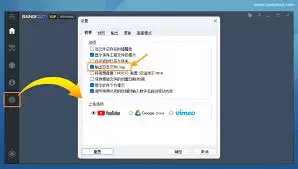
打开bandicut软件
先双击Bandicut图标把它跑起来。进到主界面之后你会发现,布局挺清爽的,什么功能在哪个区,基本一眼能看明白,不会让你东翻西找。
导入视频素材
在界面上找到“打开文件”按钮点一下,弹出来的窗口里找到你存放视频的文件夹。选好要处理的文件,点“打开”,素材就进到软件里了。
选择输出格式及相关设置
菜单栏里有个“输出格式”选项,点开之后各种格式排着队等你挑:MP4、A VI……看你的需求选就行。选完格式,下面还能调分辨率、帧率这些参数,别小看这一步,它直接决定最终成片的画质。
设置输出位置
接下来是重点。界面的下方有个“输出文件夹”,旁边有个文件夹小图标。点它,会弹出文件选择窗口。这时候你就可以指定保存到电脑上的任意一个位置了——比如专门为视频项目建的文件夹,或者桌面上某个临时目录。选好目标文件夹后,点“确定”就搞定了。

开始处理并输出
所有设置都妥了,回到主界面。该剪辑剪辑,该加字幕加字幕,一切就绪之后,点那个大大的“开始”按钮。软件就会按照你刚才选好的格式、参数和输出位置,老老实实地把视频处理好并输出。等进度条跑完,到你之前设定的那个文件夹里找,编辑好的视频就在那儿等着你。
-
问卷星官方网站入口地址 问卷星网页版在线使用
-
币安Binance官方中文网站 币安App最新版下载及新手注册指南
-
为何比特币BTC价格跌破7.3万美元?一文拆解影响近期比特币行情的五大原因
-
豆包AI专业版使用教程【新手必看】
-
摩托车活塞环性能如何
-
ThinkBook系列最新价格全解析:2026年选购避坑与实时询价指南
-
迷你网名古风男生霸气(精选100个)
-
文雅简易网名男生可爱(精选100个)
-
GPT5.6惨遭切脑,Fable 5回归要变弱鸡版?
-
陈姓和杨姓网名大全男生(精选100个)
-
网名开头英文名字男生(精选100个)
-
区块链存储板块是什么?有哪些?一文详解
-
暗黑4S14野蛮人终局BD攻略
-
Ondo将于今日上线股票永续合约
-
免费网络收音机软件有哪些?高评分收音机APP推荐
-
时隔一个多月,Dify v1.15.0终于发布了!
-
郑好办app如何查询档案 郑好办app查询档案方法
-
电视剧《罗曼诺夫后裔》剧情介绍
-
迅雷云盘如何下载到本地速度最快
-
如何在火狐浏览器中彻底禁用自动更新功能?
-
1 bandicut如何剪辑视频?bandicut剪辑视频教程 02-10
-
2 Bandicut怎么裁剪视频 07-26
-
3 谷歌浏览器Mac版怎么添加搜索引擎 01-30
-
4 洛克王国世界昏昏鸡怎么进化 01-30
-
5 云顶之弈s17特攻剑圣阵容推荐 01-27



