EV录屏软件支持的录制方式有哪些-EV录屏软件如何选区录制
来源:互联网 更新时间:2026-05-28 09:45
在数字化办公和内容创作成为常态的今天,一款得心应手的录屏工具,往往能事半功倍。EV录屏软件之所以受到广泛青睐,很大程度上得益于它提供的多样化录制方案,能够精准匹配不同场景下的核心需求。
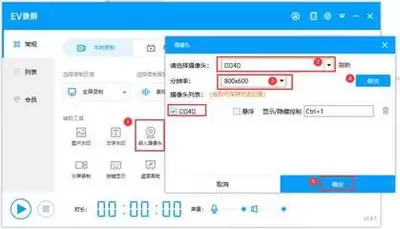
那么,这款软件具体支持哪些录制方式呢?简单来说,可以概括为四大核心功能,覆盖了从全景到特写的各类录制场景。
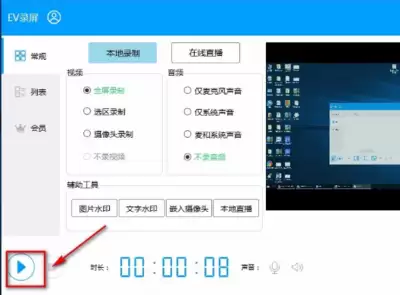
EV录屏软件支持的录制方式
全屏录制
区域录制
摄像头录制
此外,软件还提供了独立的
音频录制
EV录屏软件如何进行选区录制?
区域录制功能虽然强大,但操作起来却十分直观。其核心步骤可以概括为“选择、调整、设置、录制”四步。
首先,启动EV录屏软件,在主界面清晰找到并点击“选区录制”功能按钮。点击后,鼠标指针会变为十字形,这便是开始划取区域的信号。
接着,在屏幕上确定你想要录制的区域。将十字光标移动到目标区域的左上角,按住鼠标左键不放,向右下角拖动。此时,屏幕上会出现一个半透明的矩形框,实时显示你选择的区域范围。拖动至合适大小后,松开鼠标左键,选区便初步确定了。
这里有个实用技巧:选区确定后,你仍然可以随时调整。将鼠标移动到选区边缘,当指针变为双向箭头时,拖动即可调整选区大小;将鼠标放在选区内部,拖动则可以移动整个选区的位置,直到它完美框住你想要的内容。
选区划定后,先别急着点“开始”。在录制前,建议根据需求对关键参数进行微调:
- :影响视频流畅度。通常,30帧/秒已足够满足大多数教学、办公场景;如需录制高速动作或游戏,可考虑提升至60帧/秒。
帧率
- :决定视频的清晰度和文件大小。码率越高,画质越细腻,但生成的文件也越大。可根据对画质和存储空间的要求进行平衡设置。
码率
- :根据录制内容,勾选“录制系统声音”或“录制麦克风声音”。如果需要同时收录电脑播放的声音和自己的解说,记得两者都选上。
音频
所有设置确认无误后,点击醒目的“开始录制”按钮,软件便会专注捕捉你选定区域内的所有动态。录制过程中,可以随时暂停或继续。完成录制后,点击“停止”按钮,视频文件会自动保存到预设的目录中,供你后续使用或编辑。
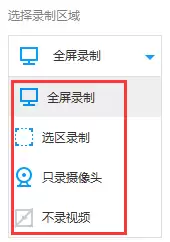
总的来说,EV录屏软件通过全屏、区域、摄像头及音频这四种核心录制模式,构建了一个覆盖全面的录制解决方案。尤其是其灵活精准的区域录制功能,配合直观的参数设置,使得无论是制作专业教程、记录工作流程,还是创作分享内容,都能变得高效而轻松。对于需要频繁使用录屏功能的用户而言,它无疑是一个可靠且功能集中的实用工具。
-
Bubbly无法连接服务器修复方法
-
盖乐世社区怎么删除帖子?盖乐世社区个人发布内容撤回步骤
-
币安Binance官方中文网站 币安App最新版下载及新手注册指南
-
七麦数据官网网页地址 七麦数据官方入口在线首页
-
问题:CIA币好不?Cia Protocol币今日上线:价格预测、代币经济学和未来潜力
-
美好的简约网名男生(精选100个)
-
新浪人工智能热点小时报丨2026年06月20日02时_今日实时人工智能热点速递
-
问卷星官方网站入口地址 问卷星网页版在线使用
-
倒数日怎么注册 倒数日账号注册教程
-
欧易OKX官方网站直达入口 2026欧易官方App安卓版v7.1.0下载安装
-
闲鱼的严选验货在哪里看?闲鱼严选和验货宝哪个可靠
-
Siren (SIREN)币价格预测 2026-2050:SIREN 股价会很快达到 1.5 美元吗?
-
动漫《KiraKira 光之美少女 A La Mode》剧情介绍
-
淘宝直播如何看回放在哪里看?怎么查看淘宝直播回放
-
币安Binance交易所官方入口 币安App下载安装与实名注册教程
-
以太坊(ETH)未来数周或持续呈现低迷态势,多重因素制约价格走势
-
Pharos(PROS)币是什么?如何参与?PROS币代币经济学和参与指南
-
为何比特币BTC价格跌破7.3万美元?一文拆解影响近期比特币行情的五大原因
-
GPT5.6惨遭切脑,Fable 5回归要变弱鸡版?
-
花的网名大全男生古风(精选100个)
-
1

- 网名带郑和霍字的网名女有哪些
- 角色扮演 | 1
-
1 PPT怎么设置幻灯片母版样式 05-30
-
2 如何将ppt背景图全部应用设置 05-31
-
3 PPT如何统一背景 06-12
-
4 PPT制作常见误区有哪些 06-15
-
5 万知ai官方版网址_万知ai官网入口 07-01
-
6 万知ai官网网址_万知ai官方网站入口 07-06
-
9 Dokie - AI PPT生成工具,自动适配布局与设计 07-14



