SketchUp如何用路径跟随快速画球-SketchUp利用路径跟随快速画球的方法
来源:互联网 更新时间:2026-05-27 09:22
想用SketchUp快速画出一个标准的球体?其实有个非常高效的方法,那就是利用“路径跟随”功能。这个方法步骤清晰,能保证形状的精准,无论是建筑中的球形装饰,还是工业设计里的零件,都能轻松应对。下面,我们就一步步来看具体怎么操作。
第一步:创建基础圆形
一切从画圆开始。在绘图区,使用“圆工具”绘制一个大小合适的圆形。这个圆,就是你未来球体的“横截面”,它的大小直接决定了球体的直径。
第二步:绘制拉伸路径
接下来,需要一条路径来引导圆形“生长”。使用“直线工具”,画一条与刚才的圆形平面相垂直的直线。这条直线的长度,就是你希望球体拥有的“高度”或说拉伸的深度。路径的形状和长度,会直接影响最终生成的三维形态。
第三步:同时选中圆形与路径
这是关键的一步。用选择工具,同时选中你画好的圆形和那条直线路径。确保两者都高亮显示,因为“路径跟随”功能需要同时作用于这两个对象。
第四步:应用“路径跟随”工具
在SketchUp的工具栏里找到“路径跟随”工具(图标通常是一个红色箭头沿着曲线运动),点击它。此时,奇迹发生了——那个圆形会立刻沿着你画的直线路径进行拉伸,瞬间形成一个圆柱体。
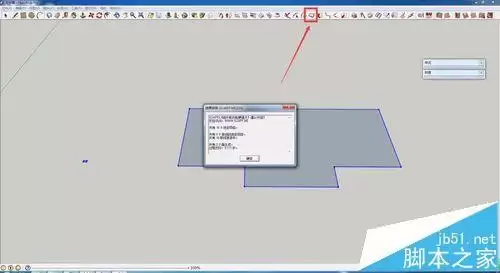
第五步:使用“外壳”工具生成球体
现在得到的还是个圆柱体,怎么变成球呢?别急,选中这个圆柱体,然后到菜单栏找到“工具”>“实体工具”>“外壳”。点击“外壳”命令后,软件会自动计算并移除圆柱体内部多余的部分,使其形态迅速向一个实心球体靠拢。
第六步:微调与优化
为了让球体表面更加光滑圆润,可以进行一些细微调整。比如,选中球体边缘的某些线段或面,使用“推/拉工具”进行轻柔的推拉,或者利用“柔化边线”功能,都能让模型的视觉效果更上一层楼。
方法优势与应用场景
用“路径跟随”画球,最大的好处就是又快又准。它避免了手动旋转放样可能产生的误差,通过几个参数化步骤就能得到标准几何体。在实际工作中,无论是概念阶段的快速造型,还是需要精确尺寸的球形构件,这个方法都能显著提升建模效率。
更妙的是,这个方法极具灵活性。你只需要回头调整最初那个圆形的大小,或者改变路径直线的长度,就能轻松生成不同直径、不同比例的球体或类球体,轻松应对多样化的设计需求。熟练掌握这个技巧,无疑能为你的SketchUp工具箱增添一件利器,让创意实现的过程更加流畅精准。
-
下饭影视APP下载安装指南
-
灵宝派对手游下载安装地址推荐
-
和平精英如何做到压枪稳-和平精英怎样才能压枪稳
-
下载浏览器app下载安装选择推荐
-
初中英语同步课文跟读APP推荐|免费下载高口碑跟读软件排行榜
-
4D采矿者官网在哪下载 最新官方下载安装地址
-
BuuPo官网在哪下载 最新官方下载安装地址
-
阅读app安卓版下载推荐
-
碎片人偶Vragmeet官网在哪下载 最新官方下载安装地址
-
Elysium Above 履云录官网在哪下载 最新官方下载安装地址
-
喧哗番长乙女 2nd Rumble !!官网在哪下载 最新官方下载安装地址
-
纸嫁衣9官网在哪下载 最新官方下载安装地址
-
萌神契约手游下载安装
-
好用的手环阅读app下载安装
-
无尽花界时装合辑
-
人声接近真人!OpenAI一口气更新三款超强语音AI
-
名单曝光!库克、马斯克等将随团到访中国 黄仁勋不在其中
-
免费影视剧APP推荐
-
儿子穿新中式现身大会堂 马斯克罕见用中文回应:他正在学习普通话
-
苹果macOS 27将优化界面设计并测试AI驱动的Safari标签页自动分组功能



