消费保app怎么填投诉单 消费保app投诉单填写步骤
来源:互联网 更新时间:2026-05-12 10:05
肯定有的用户还不知道消费保app怎么填投诉单,消费保app投诉单填写步骤,下面由号令cc为您带来这方面的答案,跟小编一起来看看哦。
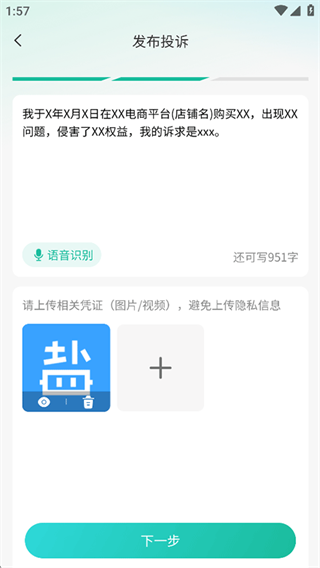
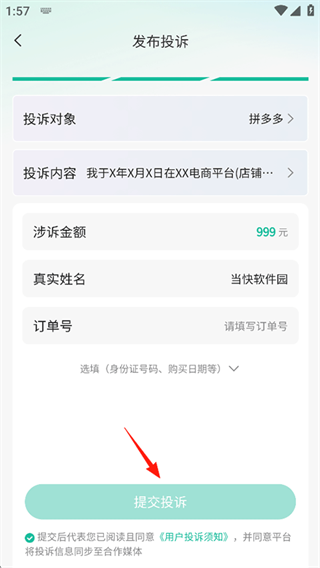
消费保app怎么填写投诉单,打开应用后点击屏幕正下方的投诉按钮,进入投诉流程,在搜索栏输入需要投诉的企业名称或品牌关键词进行检索,完整填写投诉问题描述并上传凭证文件,确认后点击下一步,准确填写涉及金额、个人真实信息及订单编号,最终提交投诉。

消费保app投诉单填写步骤:
1、打开应用后点击屏幕正下方的投诉按钮,进入投诉流程。
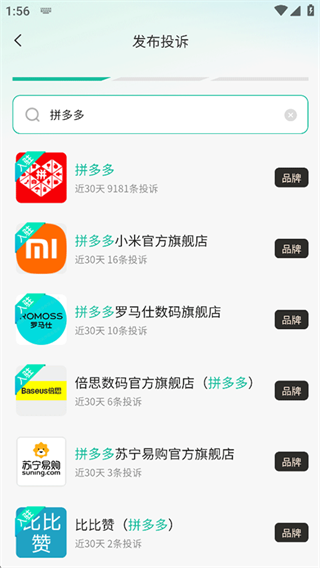
2、在搜索栏输入需要投诉的企业名称或品牌关键词进行检索。
3、完整填写投诉问题描述并上传凭证文件,确认后点击下一步。
4、准确填写涉及金额、个人真实信息及订单编号,最终提交投诉。
上面是号令cc的小编为您带来的消费保app怎么填投诉单,消费保app投诉单填写步骤,希望有帮到大家。

-
下饭影视APP下载安装指南
-
灵宝派对手游下载安装地址推荐
-
初中英语同步课文跟读APP推荐|免费下载高口碑跟读软件排行榜
-
阅读app安卓版下载推荐
-
4D采矿者官网在哪下载 最新官方下载安装地址
-
BuuPo官网在哪下载 最新官方下载安装地址
-
全球超百万玩家上头的女帝模拟器:《盛世天下》女帝篇预约开启!
-
王者荣耀世界反击技巧全解析:实用反制策略与操作指南
-
碎片人偶Vragmeet官网在哪下载 最新官方下载安装地址
-
36岁男子爱上AI妻子不能自拔:想进行实体亲密行为失败后自杀
-
手机字幕滚动软件推荐
-
谁不系罚谁!在北京坐后座不系安全带被罚款20 官方证实
-
喧哗番长乙女 2nd Rumble !!官网在哪下载 最新官方下载安装地址
-
闲聊时刻|精灵异化系统开发中&本周精灵爆料
-
纸嫁衣9官网在哪下载 最新官方下载安装地址
-
好用的手环阅读app下载安装
-
金铲铲之战S17赛季五费卡都有啥
-
荣耀YOYO Claw PC版首度曝光 或将随MagicBook Pro 14笔记本同步发布
-
《和平精英》平板4指键位怎么设置-四指键位的设置方法
-
《烈焰觉醒》全新跨界联动来袭!
-
1 消费保app撤诉流程 11-15
-
2 《消费保》功能一览 11-15
-
3 谷歌浏览器Mac版怎么添加搜索引擎 01-30
-
4 洛克王国世界昏昏鸡怎么进化 01-30
-
5 云顶之弈s17特攻剑圣阵容推荐 01-27



