重装系统后必做的5个设置
来源:互联网 更新时间:2026-04-21 15:50
重装系统后必做的5个设置?也许有很多伙伴想了解,下面让号令CC小编为你带来这方面的答案,一起来看看。

一、驱动安装,硬件性能的保障
重装系统后,第一件要做的事不是安装各种软件,而是安装驱动程序。
系统自带的通用驱动只能让电脑“亮起来”,但网卡、声卡、蓝牙、显卡、主板芯片组这些核心硬件,都需要安装对应的专属驱动,才能发挥全部性能。
很多人重装后发现:上不了网、没声音、蓝牙连不上、分辨率刺眼……大概率就是驱动丢了。
那怎么办?推荐使用驱动人生,它能智能检测你的电脑硬件,自动匹配并安装最适合的驱动程序。
操作也非常简单:
下载并打开驱动人生,点击“立即诊断”,软件会自动检测出哪些驱动缺失或异常;
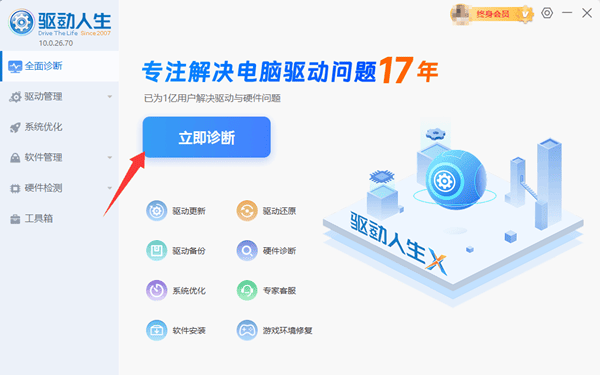
找到需要更新的驱动,点击“升级/安装”或“修复”;
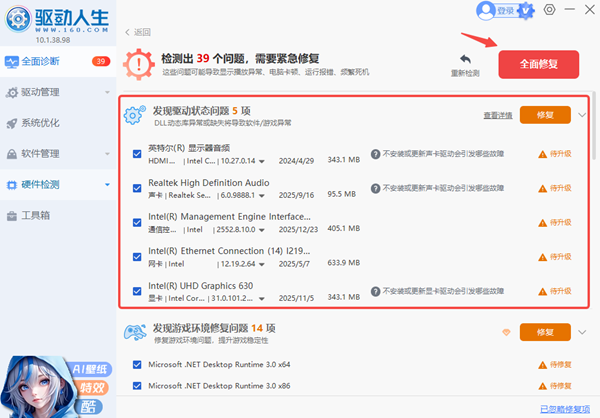
根据提示重启电脑,驱动就全部搞定了。
那如果重装系统后电脑没网,连驱动人生都用不了怎么办?
别急,两个方法轻松解决:
方法1:手机流量临时救急
用手机数据线将手机和电脑连接,开启手机的“USB网络共享”(安卓和iPhone都支持),让电脑通过手机流量临时上网。连上网后,直接下载驱动人生,安装驱动即可。
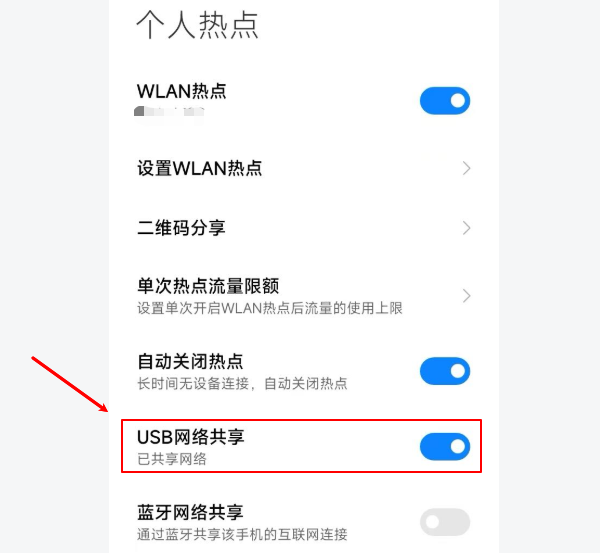
方法2:U盘拷贝网卡版
借助另一台可以上网的电脑,搜索下载“驱动人生X网卡版”,拷贝到U盘上,再插到你刚重装完的电脑上安装。网卡版集成了海量网卡驱动,装完就能上网,后续驱动一键搞定。
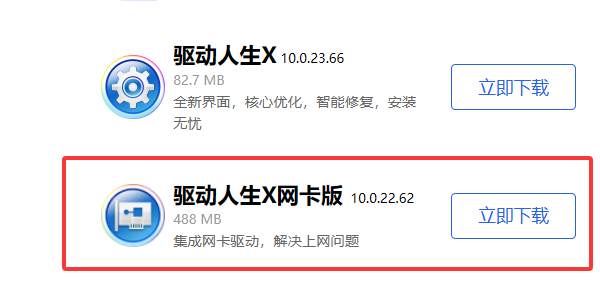
小提示:建议把“驱动人生网卡版”提前存到U盘或移动硬盘里,下次重装系统直接拿来用,省时省力。
二、关闭系统更新,避免自动重启
Windows系统默认开启自动更新,经常在关键时刻强制重启,让人措手不及。
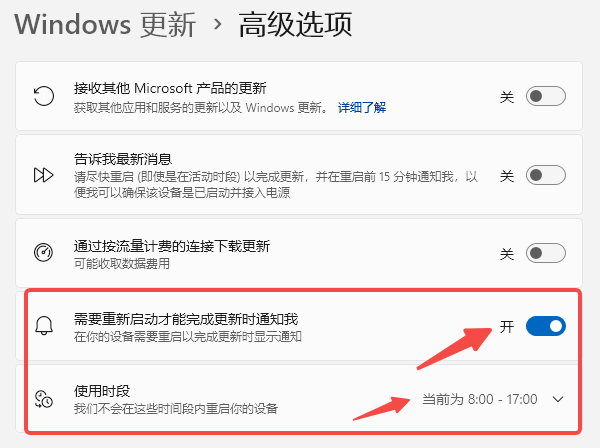
进入“设置-Windows更新-高级设置”,可以打开“需要重新启动才能完成更新时通知我”。使用时段设置为你的工作时间,这样系统就不会在你用电脑的时候重启。这个设置能有效避免因系统更新导致的工作中断,非常实用。
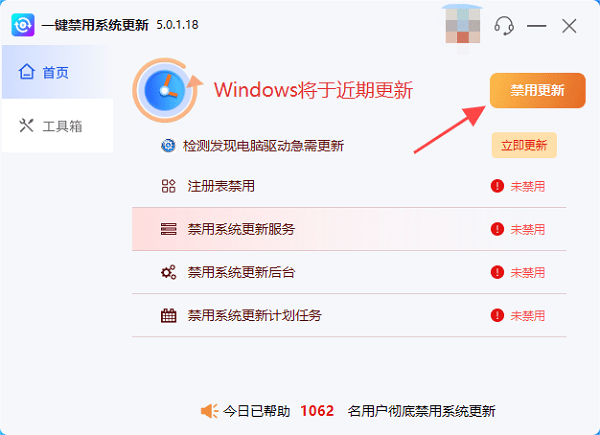
那怎么永久关闭Windows自动更新呢?可以下载个“百贝系统更新工具”,一键就能永久禁用系统更新。
三、调整电源选项
很多笔记本用户重装后发现,合上盖子再打开就黑屏了,正在下载的东西全断了。这是因为默认设置是“合盖即睡眠”。
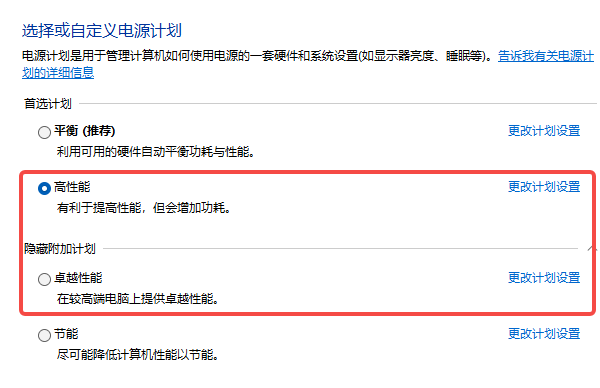
进“控制面板-电源选项”,把电源计划改成“高性能”或“卓越性能”。
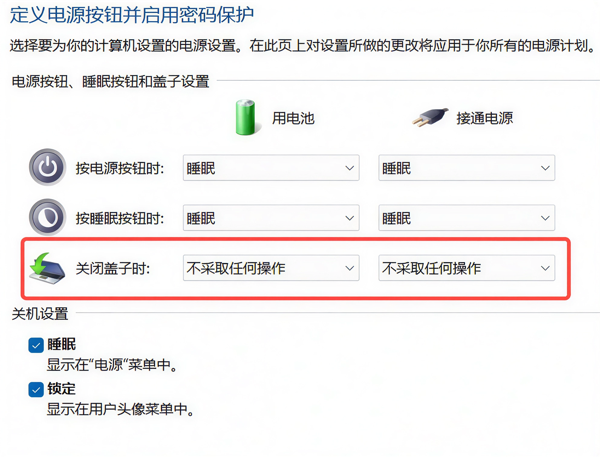
再点击“选择关闭笔记本计算机盖的功能”,把“关闭盖子时”改成“不采取任何操作”。这样合上盖子后电脑依然在跑,外接显示器用起来也顺手。
四、关闭不必要的开机自启
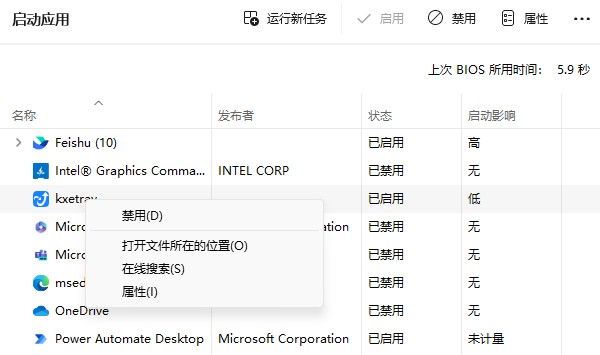
重装系统后,各种软件默认都会加入开机启动,导致开机速度越来越慢。
按Ctrl Shift Esc打开任务管理器,切换到“启动应用”选项卡,把不需要开机启动的软件全部禁用。
五、创建系统还原点
所有设置都完成后,别忘了创建系统还原点。进入“控制面板-恢复-配置系统还原”,选择系统盘,点击“创建”。给还原点起一个容易记住的名字,比如“初始纯净状态”。
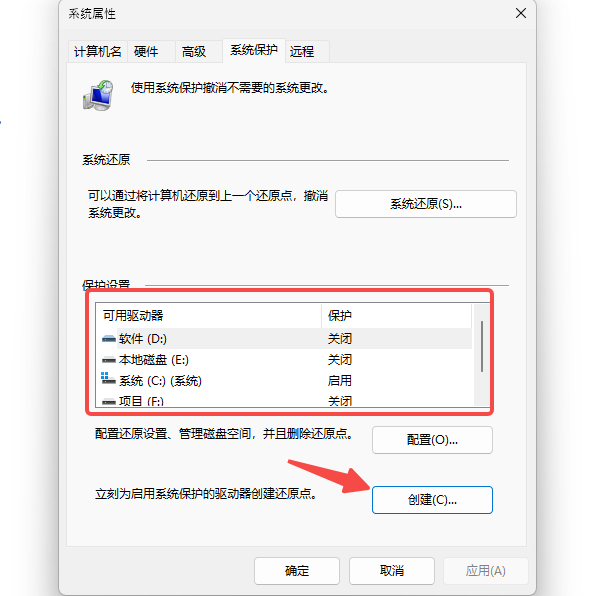
以后系统出问题时,可以直接还原到这个状态,省去重装的麻烦。
以上就是号令CC小编为您收集的重装系统后必做的5个设置?希望有帮到大家,更多相关的文章请关注号令CC。
-
洛克王国世界雪影娃娃捕捉攻略 洛克王国世界雪影娃娃怎么捕捉
-
牛奶价格卷起来了:多家品牌搞促销
-
于东来回应退休:只是表面退休了 实际还是不退
-
洛克王国世界伊利斯怎么打
-
起猛了 在成都看到关公开公交:三国寻梦线巴士正式推出
-
儿子去世 名下房产被判全归养母:生母缺席成长 养母照顾长大
-
能穿地的 “Wi-Fi” 无线网络成功了!可深入地表下100米 有望集成到手机中
-
龙胤立志传铸剑山庄门派有什么特点
-
守塔不能停官网首页入口
-
QQ经典农场快速冲级攻略
-
张雪峰追悼会将在明日举行 生前曾有三次自救机会 都被他错过了
-
Token经济已来 京东云Coding Plan上线
-
斗熊舞是我国哪个民族的传统舞蹈
-
超自然行动组如何快速找到棺材 超自然行动组棺材位置一览
-
杀戮尖塔2清淤卡牌有什么用
-
洛克王国世界可可果商店兑换哪些
-
洛克王国世界烈火战神超进化条件是什么
-
保卫向日葵什么阵容强 保卫向日葵强力阵容免费获取攻略
-
女子遇起火拿毛巾捂口鼻:退房被收钱
-
洛克王国世界隐藏精灵怎么获得
-
1 无线键盘mode灯闪烁无反应怎么解决 04-11
-
2 c盘满了怎么转移d盘 04-11
-
3 连无线网络显示正在检查网络要求怎么办 04-13
-
4 电脑服务管理界面怎么打开 04-13
-
5 win10关闭自动更新后还是会更新怎么办 04-13
-
6 未识别的网络无Internet访问怎么解决 04-14
-
7 电脑COM端口被占用怎么解决 04-14
-
8 显示器一闪一闪黑屏怎么回事 04-14
-
9 Win10显示已禁用输入法怎么办 04-15
-
10 电脑弹出xinput1_4.dll丢失怎么办 04-15



