HDMI转VGA显示器没反应怎么办
来源:互联网 更新时间:2026-04-08 17:49
HDMI转VGA显示器没反应怎么办?也许有很多的伙伴还不知道,下面让号令CC小编为你带来这方面的答案,希望能帮助到你!

一、确认使用的是主动式HDMI转VGA转换器
HDMI转VGA必须使用主动式转换器,否则无法完成数字转模拟信号转换。很多廉价转接头仅为接口转换,并不具备信号转换功能,会导致显示器无反应。
1. 查看转换器是否标注“HDMI to VGA Active”;
2. 确认带有芯片模块(通常稍大一些);
3. 若为普通转接头,建议更换为主动式转换器;
4. 更换后重新连接设备测试;
5. 查看显示器是否恢复画面。
二、检查连接线和接口是否正常
连接松动或接口接触不良,也会导致显示器无信号。尤其是VGA接口为针脚结构,容易出现接触问题。
1. 重新插拔HDMI和VGA接口;
2. 检查VGA接口针脚是否弯曲或损坏;
3. 更换一根VGA线进行测试;
4. 尝试更换电脑HDMI接口;
5. 确认显示器电源正常开启。
三、手动切换显示输出模式
电脑未正确输出到外接显示器,也会导致无反应。Windows有时不会自动识别新接入的显示设备,需要手动切换。
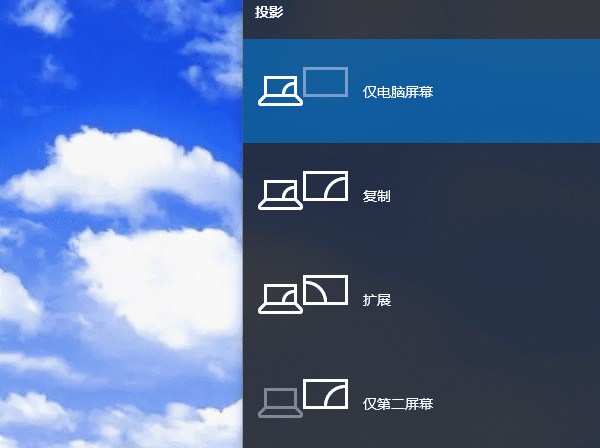
1. 按下“Win P”快捷键;
2. 选择“复制”或“扩展”;
3. 打开“设置 > 系统 > 显示”;
4. 点击“检测”外接显示器;
5. 应用设置后查看是否显示正常。
四、使用驱动人生更新显卡驱动
显卡驱动异常会导致输出信号不兼容,更新驱动可以解决问题。尤其是在使用HDMI转接设备时,对显卡驱动的兼容性要求较高。
1. 下载安装并打开驱动人生软件,进入主界面;
2. 点击“立即诊断”,系统将自动检测电脑硬件及驱动状态;

3. 扫描完成后,查看“显卡驱动”状态,点击“升级驱动”可单独更新,也可直接选择“修复”;
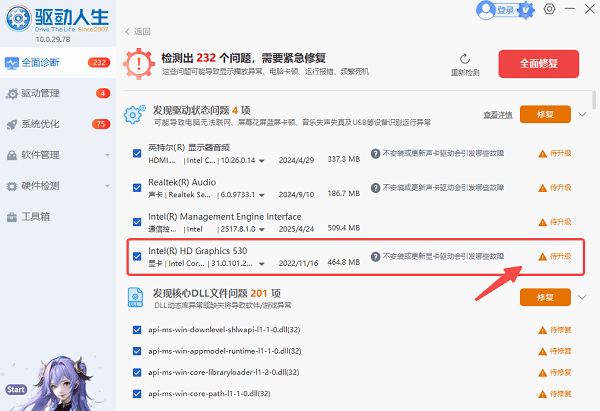
4. 安装完成后,根据提示重启电脑,使驱动完全生效;
五、确认分辨率和刷新率设置
分辨率不兼容也可能导致显示器无信号。老款VGA显示器对分辨率支持有限,超出范围会黑屏。
1. 进入“设置 > 系统 > 显示”;
2. 选择外接显示器;
3. 将分辨率调低(如1024×768);
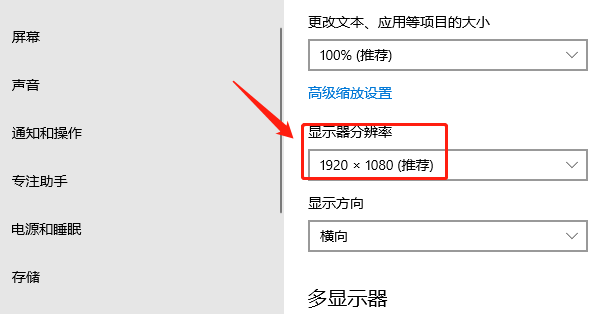
4. 设置刷新率为60Hz;
5. 应用设置后测试显示效果。
常见问题解答(FAQ)
Q1:HDMI转VGA为什么必须用主动式转换器?
因为HDMI是数字信号,VGA是模拟信号,必须通过芯片转换才能正常显示。
Q2:为什么插上转换器显示器还是黑屏?
可能是转换器不兼容、接口接触不良或分辨率设置过高导致。
Q3:HDMI转VGA可以传输声音吗?
一般不支持,VGA接口只传输视频信号,需要额外音频线。
以上是号令CC小编为你收集的HDMI转VGA显示器没反应怎么办?希望帮到大家,更多相关的文章请收藏号令CC
-
《洛克王国 世界》开服必看 抢先入手16只完美精灵 开局就赢在起跑线
-
洛克王国世界翼王技能怎么配置
-
儿子去世 名下房产被判全归养母:生母缺席成长 养母照顾长大
-
起猛了 在成都看到关公开公交:三国寻梦线巴士正式推出
-
洛克王国世界可丽希亚任务完成攻略
-
洛克王国世界雪影娃娃捕捉攻略
-
能穿地的 “Wi-Fi” 无线网络成功了!可深入地表下100米 有望集成到手机中
-
于东来回应退休:只是表面退休了 实际还是不退
-
最强斗王每周活动安排
-
张雪峰追悼会将在明日举行 生前曾有三次自救机会 都被他错过了
-
洛克王国世界精灵王
-
洛克王国世界伊利斯怎么打
-
洛克王国世界迪莫怎么获得
-
守塔不能停官网首页入口
-
洛克王国世界可可果商店兑换哪些
-
女子遇起火拿毛巾捂口鼻:退房被收钱
-
“当对方说谢谢时,这样回,笑趴他”
-
三国冰河时代征服2赛季阵容推荐攻略
-
蚂蚁庄园今日答案3月10日(今日已更新)
-
免费追剧App推荐
-
1 OpenClaw定时任务与自动化配置教程 03-31
-
2 AMD 04-01
-
3 如何查看电脑是否安装vc运行库 04-02
-
4 OpenClaw报错“Pairing 04-02
-
5 电脑数字键盘怎么解锁 04-02
-
6 OpenClaw龙虾怎么养 04-02
-
7 电脑提示failed 04-03
-
8 鼠标插电脑上没反应怎么回事 04-03
-
9 Failed 04-03
-
10 win7不识别usb无线网卡怎么办 04-04



