CAD提示acad.exe系统错误怎么办
来源:互联网 更新时间:2026-04-07 16:51
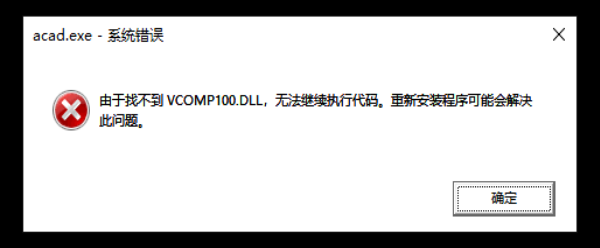
CAD提示acad.exe系统错误怎么办?可能有的用户想了解,下面由号令CC小编为您带来答案哦,希望能帮助到你!

一、原因分析
1、系统运行库缺失或损坏:CAD依赖多种运行库(如VC 、.NET等),一旦缺失或异常,就会导致acad.exe无法正常运行。2、CAD安装文件不完整或被破坏:安装过程中断、文件误删或软件冲突,都可能导致核心程序异常。3、显卡驱动不兼容或过旧:CAD对图形驱动依赖较高,驱动问题可能直接引发启动报错。4、系统环境异常或权限问题:Windows更新不完整、权限限制等,也会影响程序运行。
二、解决方案
方法一:修复系统运行库
acad.exe系统错误最常见的根源就是运行库缺失或损坏,比如VC 运行库版本不完整,程序调用失败就会直接报错。操作步骤:
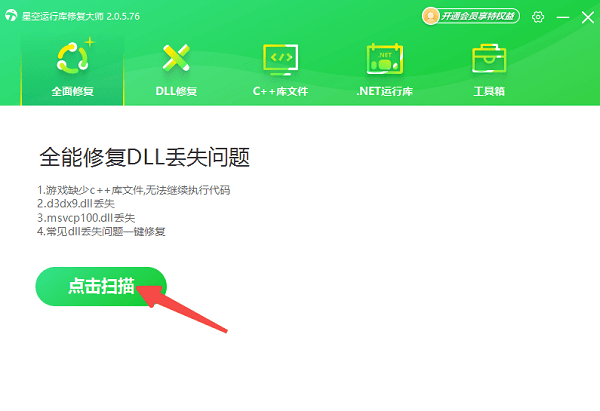
1、打开电脑控制面板,进入“程序和功能”。2、查看是否存在多个Microsoft Visual C 运行库版本。3、如果缺失或版本混乱,可以借助【星空运行库修复大师】这类专业修复工具进行检测:
① 打开软件后点击“扫描”,自动检测系统中缺失或异常的运行库;
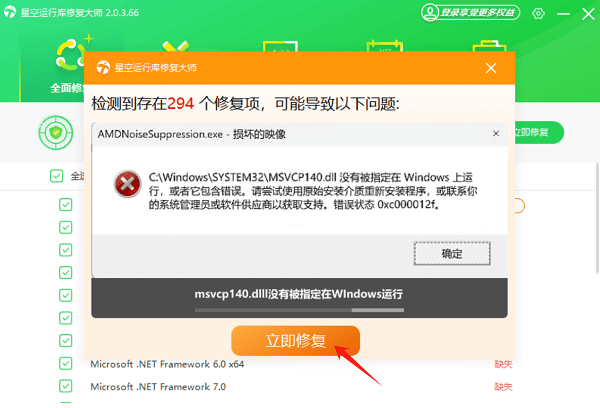
② 点击“立即修复”,等待安装完成;
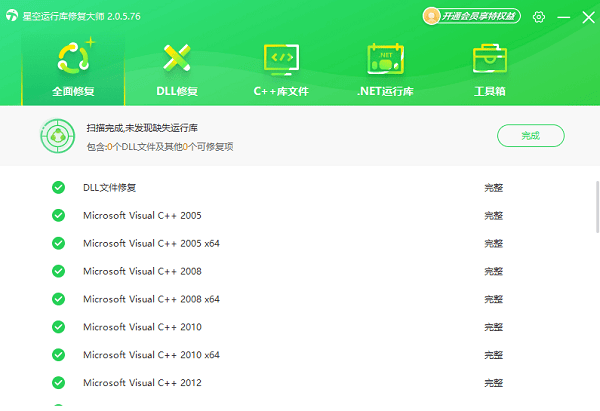
③ 最后重启电脑,再重新打开CAD,一般都能恢复正常运行。
方法二:重新安装或修复CAD程序
如果CAD安装文件损坏或缺失关键组件,也会导致acad.exe报错。操作步骤:
1、打开“控制面板”-“程序和功能”。2、找到AutoCAD软件,右键选择“卸载”。3、卸载完成后重启电脑,再重新下载安装官方版本CAD软件。4、安装过程中关闭杀毒软件,避免误删文件。

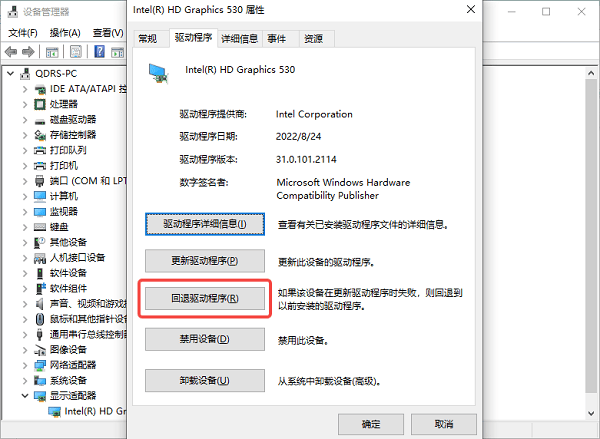
方法三:更新或回滚显卡驱动
CAD属于图形类软件,对显卡驱动兼容性要求较高。如果驱动过旧或新版本不稳定,可能导致程序启动异常。操作步骤:
1、打开设备管理器,找到“显示适配器”,查看显卡型号。2、尝试更新驱动到稳定版本。3、如果更新后问题出现,可以回滚到旧版本。4、更新后重启电脑,再测试CAD是否正常运行。
方法四:检查系统文件与更新状态
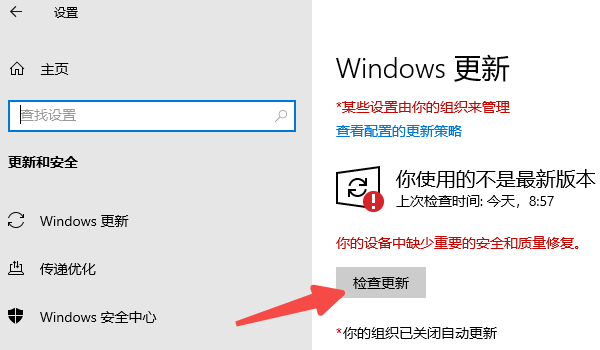
系统文件损坏或Windows更新异常,也会影响程序加载运行环境。操作步骤:
1、按下 Win R,输入“cmd”,以管理员身份运行。2、输入命令:sfc /scannow,回车执行。3、等待系统自动扫描并修复文件。4、同时检查Windows更新,确保系统为最新稳定版本。5、完成后重启电脑。
方法五:以管理员权限运行CAD
部分系统环境下,权限不足会导致程序无法调用必要组件,从而报错。操作步骤:
1、找到CAD快捷方式或安装目录中的acad.exe。2、右键点击,选择“以管理员身份运行”。3、如果有效,可设置为默认管理员运行:右键属性 → 兼容性 → 勾选“以管理员身份运行”。

三、常见问题解答
1、acad.exe系统错误是不是CAD坏了?不一定,大多数情况是运行库或系统环境问题,并非软件本身损坏。
2、重装CAD能解决吗?有一定概率,但如果是运行库问题,重装CAD通常无法彻底解决。
3、运行库修复后还报错怎么办?可以结合显卡驱动和系统文件检查一起排查。
最后:以上就是号令CC小编为您带来的CAD提示acad.exe系统错误怎么办?希望有帮到小伙伴们,更多相关的文章请收藏号令CC
-
《洛克王国 世界》开服必看 抢先入手16只完美精灵 开局就赢在起跑线
-
洛克王国世界翼王技能怎么配置
-
儿子去世 名下房产被判全归养母:生母缺席成长 养母照顾长大
-
起猛了 在成都看到关公开公交:三国寻梦线巴士正式推出
-
洛克王国世界可丽希亚任务完成攻略
-
最强斗王每周活动安排
-
能穿地的 “Wi-Fi” 无线网络成功了!可深入地表下100米 有望集成到手机中
-
张雪峰追悼会将在明日举行 生前曾有三次自救机会 都被他错过了
-
洛克王国世界精灵王
-
洛克王国世界雪影娃娃捕捉攻略
-
于东来回应退休:只是表面退休了 实际还是不退
-
洛克王国世界迪莫怎么获得
-
洛克王国世界可可果商店兑换哪些
-
洛克王国世界伊利斯怎么打
-
女子遇起火拿毛巾捂口鼻:退房被收钱
-
守塔不能停官网首页入口
-
“当对方说谢谢时,这样回,笑趴他”
-
梦境护卫队怎么快速获得红英雄
-
蚂蚁庄园今日答案3月10日(今日已更新)
-
三国冰河时代征服2赛季阵容推荐攻略
-
1 Win7通用串行总线(USB)控制器感叹号怎么解决 03-30
-
2 DP线连接显示器无信号怎么办 03-31
-
3 笔记本电脑电源灯亮开不了机 03-31
-
4 缺少DLL文件重装系统有用吗 03-31
-
5 OpenClaw定时任务与自动化配置教程 03-31
-
6 AMD 04-01
-
7 如何查看电脑是否安装vc运行库 04-02
-
8 OpenClaw报错“Pairing 04-02
-
9 电脑数字键盘怎么解锁 04-02
-
10 OpenClaw龙虾怎么养 04-02



