鼠标插电脑上没反应怎么回事
来源:互联网 更新时间:2026-04-03 11:49
鼠标插电脑上没反应怎么回事?也许很多童鞋还不明白,下面由号令CC小编为您带来这方面的答案,希望能帮助到你!

一、检查USB接口是否正常
当鼠标插上没有反应时,很可能是USB接口出现松动或损坏,导致设备无法被电脑识别。这种情况在老旧电脑或频繁插拔设备的情况下较为常见,需要优先排查接口问题,确认是否为硬件故障引起。
1. 将鼠标插入电脑的其他USB接口;
2. 尝试更换电脑前置与后置接口;
3. 使用U盘测试该接口是否正常;
4. 若多个接口都无反应,建议检查主板USB供电情况。
二、更换鼠标测试设备是否损坏
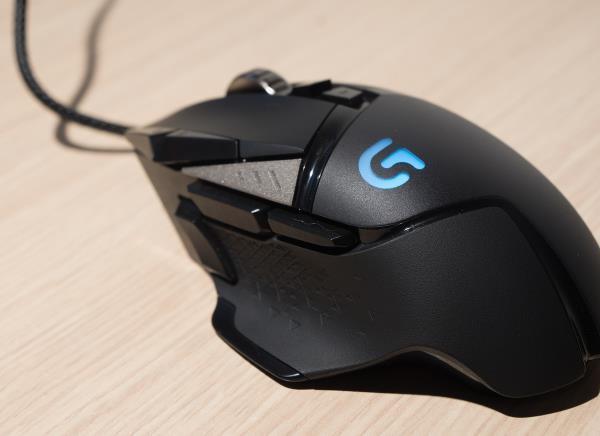
如果接口正常,但鼠标依然没有反应,可能是鼠标本身出现故障,比如内部线路损坏或芯片失效。这时可以通过更换其他鼠标进行对比测试,从而判断问题是否出在设备本身。
1. 找一个正常使用的鼠标连接电脑;
2. 观察电脑是否能识别并正常使用;
3. 将原鼠标插入其他电脑测试;
4. 若确认损坏,建议更换新鼠标。
三、使用驱动人生一键修复鼠标驱动
很多用户鼠标无反应,其实是由于驱动缺失、异常或兼容性问题导致。相比手动查找驱动,使用“驱动人生”可以更高效地检测并修复问题,尤其适合新手用户快速解决故障。
1. 在电脑上下载安装“驱动人生”软件;
2. 打开软件后点击“立即诊断”,等待系统自动检测缺失或异常驱动;

3. 找到鼠标或USB相关驱动,点击“升级驱动”或“修复”;
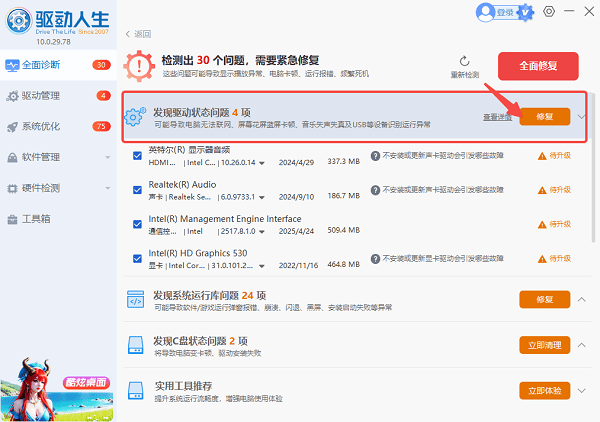
4. 安装完成后重启电脑,即可恢复鼠标正常使用。
四、检查系统USB功能是否被禁用
部分情况下,系统设置或BIOS中可能禁用了USB功能,导致鼠标无法使用。这种问题多见于系统优化或误操作,需要检查相关设置是否被关闭。
1. 重启电脑进入BIOS界面;
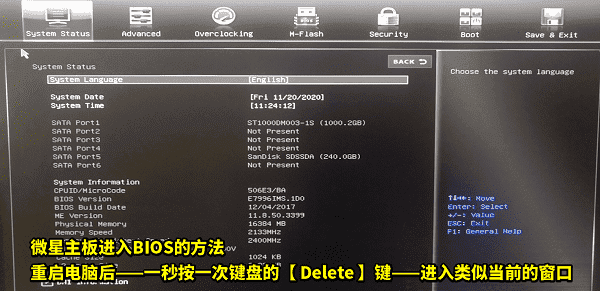
2. 找到“USB Configuration”选项;
3. 确认USB功能为“Enabled”;
4. 保存设置并重启电脑;
5. 进入系统后再次测试鼠标。
五、关闭节能设置导致的USB失效
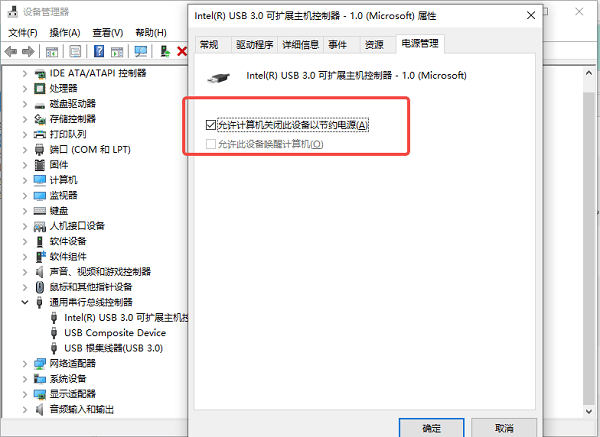
Windows系统中存在USB节能管理机制,当系统判断设备闲置时可能关闭供电,从而导致鼠标无反应。关闭该设置可以避免类似问题发生。
1. 打开“设备管理器”;
2. 展开“通用串行总线控制器”;
3. 双击“USB Root Hub”;
4. 切换到“电源管理”选项卡;
5. 取消勾选“允许计算机关闭此设备以节约电源”;
6. 点击确定并重启电脑。
结语:上面是号令CC小编为您带来的鼠标插电脑上没反应怎么回事?希望能帮到大家。
-
洛克王国世界翼王技能怎么配置
-
洛克王国世界人物排行榜分享
-
最强斗王每周活动安排
-
起猛了 在成都看到关公开公交:三国寻梦线巴士正式推出
-
《洛克王国 世界》开服必看 抢先入手16只完美精灵 开局就赢在起跑线
-
洛克王国世界迪莫怎么获得
-
儿子去世 名下房产被判全归养母:生母缺席成长 养母照顾长大
-
女子遇起火拿毛巾捂口鼻:退房被收钱
-
洛克王国世界可丽希亚任务完成攻略
-
洛克王国世界精灵王
-
蚂蚁庄园今日答案3月10日(今日已更新)
-
爱养成3结局攻略大全艾泽尔 爱养成3攻略艾泽尔方法
-
2026年好玩又上头的2048类手机游戏推荐
-
免费追剧App推荐
-
幼儿园小朋友裹被子开溜被老师抓包 家长:他平时性格活泼
-
CF穿越火线3月回流专属活动奖池上新!多重福利免费放送
-
《荒野大镖客 救赎2》Steam史低 售价69.75元 折扣截至3月27日
-
2026我的世界酿造台药水怎么做
-
等深微曲屏谢幕!vivo X300 Ultra回归直屏:京东方供货 直屏党的春天来了
-
部落冲突6个工人怎么获取
-
1 C盘哪些文件可以删除不影响系统 03-26
-
2 OpenClaw本地部署和云端部署的区别 03-26
-
4 OpenClaw怎么修改大模型 03-27
-
5 笔记本电脑怎么连接打印机 03-27
-
6 显卡DP接口无信号HDMI正常怎么办 03-27
-
7 usb2.0传输速度慢怎么办 03-28
-
8 怎么看自己电脑的配置 03-30
-
9 Win7通用串行总线(USB)控制器感叹号怎么解决 03-30
-
10 DP线连接显示器无信号怎么办 03-31



