错误207:windows检测到图形设备存在潜在问题(附详细修复方法)
来源:互联网 更新时间:2026-03-27 11:49
错误207:windows检测到图形设备存在潜在问题(附详细修复方法)?肯定有许多的用户想知道,下面让号令CC小编为你解答这个问题,一起来看看!

一、使用驱动人生一键修复显卡驱动
显卡驱动异常是导致错误207最常见的原因,尤其是在驱动缺失、版本不兼容或更新失败时。手动排查较为繁琐,而通过“驱动人生”可以自动识别问题并匹配最合适的驱动版本,大幅提升修复效率。
1. 下载并安装“驱动人生”软件,打开后进入主界面;
2. 点击“立即诊断”,检测电脑所有驱动状态;

3. 在扫描结果中找到“显卡驱动异常”或“可更新”,点击“修复”或“升级驱动”;
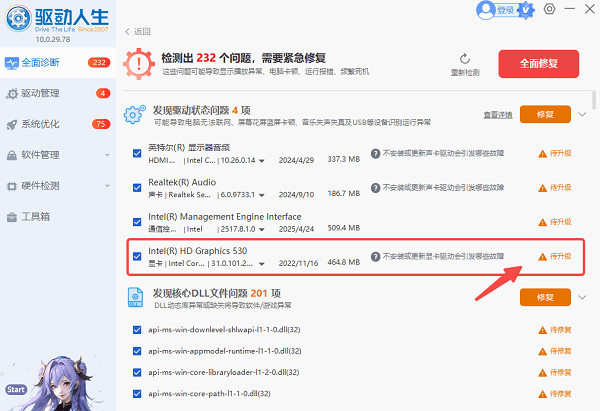
4. 等待安装完成后,重启电脑即可生效。
二、检查Windows系统更新
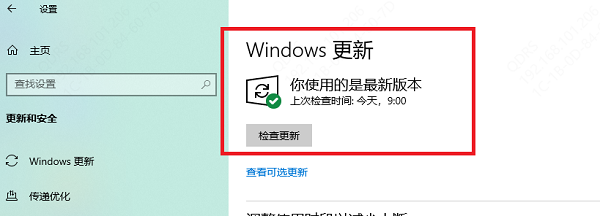
系统版本过旧或更新缺失,可能导致图形接口组件与显卡驱动不兼容,从而触发错误207。及时更新系统补丁可以修复兼容性问题,并优化图形处理能力,是基础且必要的排查步骤。
1. 点击“开始菜单”,进入“设置”;
2. 选择“更新和安全”;
3. 点击“Windows 更新”;
4. 选择“检查更新”;
5. 下载并安装所有更新,完成后重启电脑。
三、运行系统文件检查工具(SFC修复)
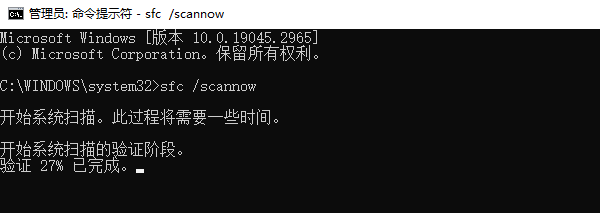
系统文件损坏或缺失,也可能导致Windows无法正确识别图形设备,从而报错207。通过系统自带的SFC工具,可以扫描并自动修复受损文件,恢复系统正常运行环境。
1. 在搜索框输入“cmd”;
2. 右键“命令提示符”,选择“以管理员身份运行”;
3. 输入命令:`sfc /scannow` 并按回车;
4. 等待系统扫描并自动修复;
5. 完成后重启电脑。
四、检查显卡硬件连接状态
当软件层面排查无效时,需要考虑硬件问题。例如显卡松动、供电不足或接口氧化,都可能导致系统误判图形设备异常。通过简单检查,可以排除基础硬件故障。
1. 关闭电脑并断开电源;
2. 打开机箱,检查显卡是否插紧;
3. 确认显卡供电接口连接正常;
4. 清理显卡金手指灰尘;
5. 重新安装后开机测试。
五、关闭硬件加速功能
部分系统或软件开启硬件加速后,可能与当前显卡驱动存在兼容问题,从而触发错误207。关闭该功能可以降低GPU调用频率,避免冲突,是一种有效的辅助解决方案。
1. 打开“设置”,进入“系统”;
2. 点击“显示”,进入“图形设置”;
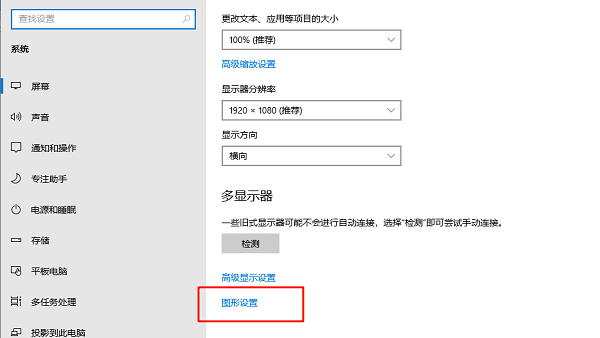
3. 选择相关应用程序;
4. 点击“选项”,调整为“节能”或关闭硬件加速;
5. 保存设置并重新启动程序。
上面是号令CC小编为您收集的错误207:windows检测到图形设备存在潜在问题(附详细修复方法)?希望帮到大家,更多相关的文章请关注号令CC。
-
洛克王国世界翼王技能怎么配置
-
洛克王国世界人物排行榜分享
-
最强斗王每周活动安排
-
洛克王国世界可丽希亚任务完成攻略
-
爱养成3结局攻略大全艾泽尔 爱养成3攻略艾泽尔方法
-
《荒野大镖客 救赎2》Steam史低 售价69.75元 折扣截至3月27日
-
蚂蚁庄园今日答案3月10日(今日已更新)
-
思特威推出全新50MP 1英寸超高动态范围手机应用CMOS图像传感器
-
望月游戏公测时间揭晓
-
2026我的世界酿造台药水怎么做
-
这设计果味十足!OPPO Find X9s Pro来了:横向大矩阵 质感拉满
-
新作《八方旅人0》助力 系列总销量突破700万
-
全球首台阔比例大折叠手机来了!华为Pura X2定档4月发布:提前苹果半年
-
洛克王国世界可以联机吗
-
三国冰河时代征服2赛季阵容推荐攻略
-
洛克王国世界迪莫怎么获得
-
洛克王国世界id抢注活动介绍
-
洛克王国世界电队怎么搭配
-
重磅首发|漫聚星球2.0正式上线:从工具到生态 AI影视开启星际航行时代
-
老照片修复软件分享
-
1 OpenClaw必备技能与实操全指南(含详细安装步骤) 03-24
-
2 WiFi网络不可用是什么原因 03-24
-
3 内存卡读不出来怎么修复 03-24
-
4 电脑无法读取U盘怎么解决 03-24
-
5 台式电脑支持蓝牙吗 03-24
-
6 台式电脑USB外接音箱没有声音怎么办 03-25
-
7 Windows10/11的服务主机进程CPU占用高 03-25
-
8 如何清理电脑浏览器缓存 03-25
-
9 C盘哪些文件可以删除不影响系统 03-26
-
10 OpenClaw本地部署和云端部署的区别 03-26



