C盘哪些文件可以删除不影响系统
来源:互联网 更新时间:2026-03-26 11:49
C盘哪些文件可以删除不影响系统?肯定很多的用户还不知道,下面让号令CC小编为你介绍一下吧,跟小编一起来看看吧。

一、这些文件夹里的内容,可以放心清空
1、Temp临时文件夹
这是系统运行过程中产生的临时文件存放地,完全可以清空。位置有两个:
C:WindowsTemp
C:Users你的用户名AppDataLocalTemp
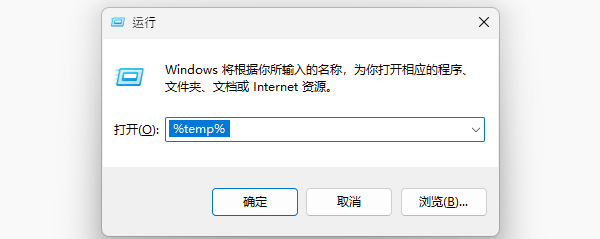
操作时,按下 Win R 键,输入 %temp%,点击“确定”即可快速跳转,里面的所有文件都可以选中删除。部分正在使用的文件删不掉,直接跳过即可。
2、回收站与 Prefetch
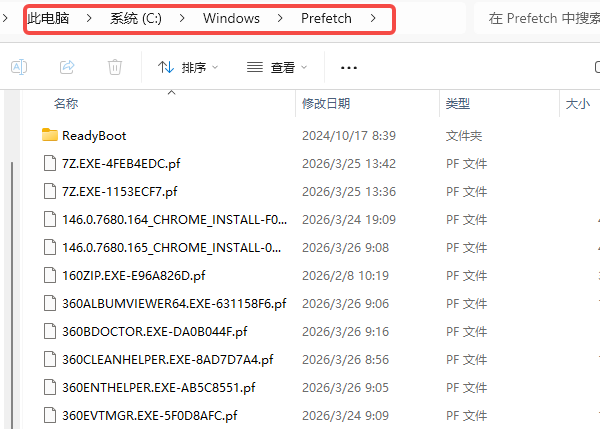
回收站里的文件本质上还在占用C盘空间,记得定期清空。另外,C:WindowsPrefetch 文件夹里存放的是系统预读文件,用于加快程序启动速度,删除后系统会自动重建,不影响使用,可以放心清理。
二、千万别碰的文件夹
有几个文件夹,千万不要手动删除:
Windows 文件夹:存放系统核心文件,删错任何内容都可能导致系统崩溃。
Program Files 与 Program Files (x86):软件安装目录,删除软件请通过控制面板或设置中的“卸载”功能操作,不要直接删除文件夹。
System32:系统关键目录,删除其中的文件会造成系统无法启动。
三、利用系统自带工具安全清理
1、磁盘清理
这是Windows自带的工具。
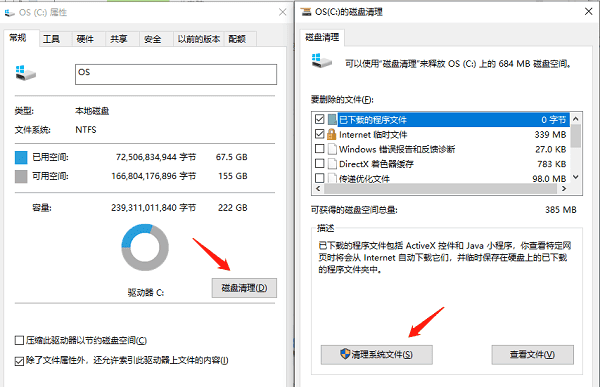
Win10:打开“此电脑”,右键C盘,选择“属性”,点击“磁盘清理”,系统会自动扫描可清理的文件。扫描完成后,勾选“临时文件”“回收站”“传递优化文件”“Windows更新清理”等选项,确认删除即可。
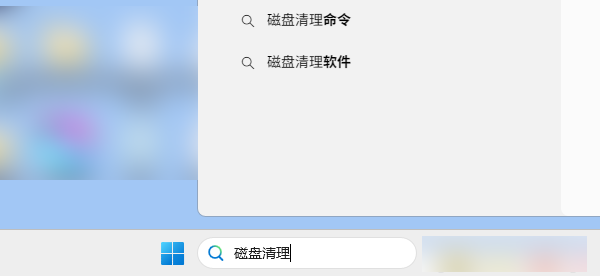
Win11:可在“开始菜单”旁的搜索框输入“磁盘清理”即可打开。
2、存储感知
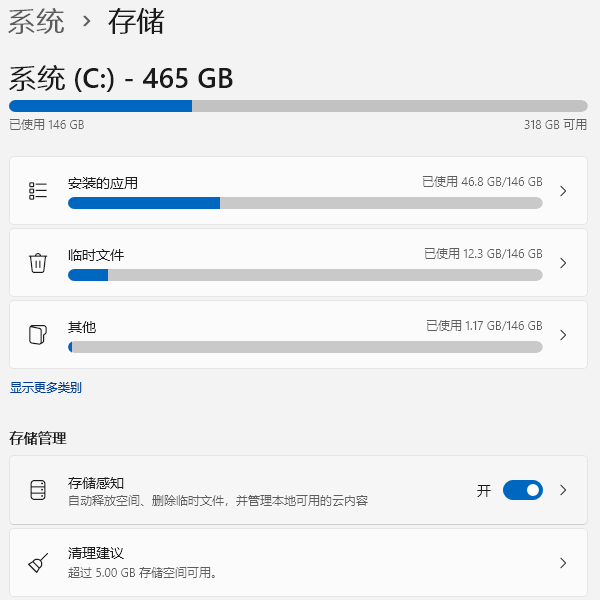
Win11系统都提供了“存储感知”功能。打开“设置—系统—存储”,开启存储感知,系统会自动定期清理临时文件、回收站中留存过久的文件,非常省心。
四、使用“百贝C盘助手”一键清理
手动清理虽然可行,但有几个问题:容易误删重要文件、路径复杂新手不易操作、清理不彻底很多隐藏垃圾找不到。这时候可以借助专业工具百贝C盘助手,它能自动扫描系统垃圾,一键清理更省心。
使用步骤:
点击下方按钮↓↓↓,下载并安装“百贝C盘助手”;
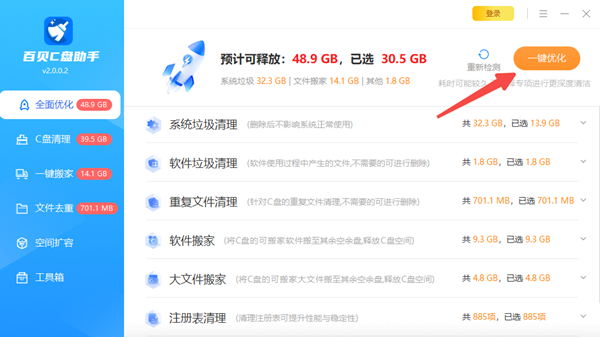
打开软件,它会自动扫描电脑中的垃圾文件、临时文件、浏览器缓存等;
扫描完成后,软件会列出可以清理的文件和项,勾选需要清理的内容;
如需迁移大型文件,可使用【一键搬家】功能;如需删除重复文件,可使用【文件去重】功能;
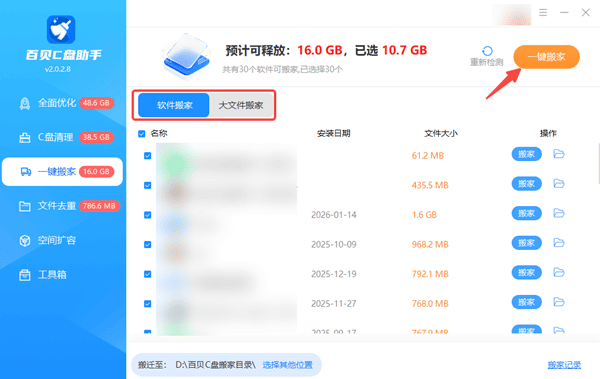
点击【一键优化】,即可完成清理。
除了定期清理,更关键的是养成好的使用习惯。如安装软件时,手动将安装路径改为D盘或其他非系统盘;将桌面、文档、下载、图片等个人文件夹的默认位置迁移到其他盘符;定期打开百贝C盘助手清理垃圾,保持系统清爽等。
最后:上面就是号令CC小编为您收集的C盘哪些文件可以删除不影响系统?希望帮到小伙伴们,更多相关的文章请收藏号令CC
-
洛克王国世界翼王技能怎么配置
-
洛克王国世界人物排行榜分享
-
最强斗王每周活动安排
-
洛克王国世界可丽希亚任务完成攻略
-
爱养成3结局攻略大全艾泽尔 爱养成3攻略艾泽尔方法
-
《荒野大镖客 救赎2》Steam史低 售价69.75元 折扣截至3月27日
-
蚂蚁庄园今日答案3月10日(今日已更新)
-
思特威推出全新50MP 1英寸超高动态范围手机应用CMOS图像传感器
-
望月游戏公测时间揭晓
-
2026我的世界酿造台药水怎么做
-
这设计果味十足!OPPO Find X9s Pro来了:横向大矩阵 质感拉满
-
新作《八方旅人0》助力 系列总销量突破700万
-
全球首台阔比例大折叠手机来了!华为Pura X2定档4月发布:提前苹果半年
-
洛克王国世界可以联机吗
-
三国冰河时代征服2赛季阵容推荐攻略
-
洛克王国世界迪莫怎么获得
-
洛克王国世界id抢注活动介绍
-
洛克王国世界电队怎么搭配
-
重磅首发|漫聚星球2.0正式上线:从工具到生态 AI影视开启星际航行时代
-
老照片修复软件分享
-
1 OpenClaw必备技能与实操全指南(含详细安装步骤) 03-24
-
2 WiFi网络不可用是什么原因 03-24
-
3 内存卡读不出来怎么修复 03-24
-
4 电脑无法读取U盘怎么解决 03-24
-
5 台式电脑支持蓝牙吗 03-24
-
6 台式电脑USB外接音箱没有声音怎么办 03-25
-
7 Windows10/11的服务主机进程CPU占用高 03-25
-
8 如何清理电脑浏览器缓存 03-25
-
9 OpenClaw本地部署和云端部署的区别 03-26
-
10 错误207:windows检测到图形设备存在潜在问题(附详细修复方法) 03-27



