安卓手机怎么连接电脑
来源:互联网 更新时间:2026-03-21 10:49
安卓手机怎么连接电脑?肯定很多的童鞋还不知道,下面由号令CC小编为您介绍一下吧,快来看看吧。

方法一:USB数据线连接
当你需要传输大文件、玩手游或者进行长时间投屏时,USB有线连接无疑是最靠谱的选择。
第一步:开启开发者选项和USB调试
不同品牌不同版本的安卓机操作方法可能略有不同,大致操作如下:
打开手机“设置”,找到“关于手机”,连续点击“版本号”7-10次,直到提示“您已处于开发者模式”。
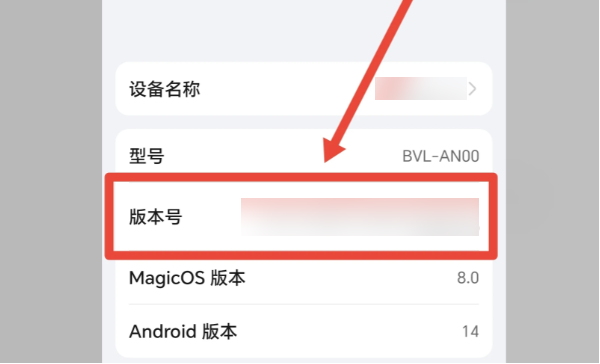
返回设置主界面,进入“更多设置”或“系统管理”,找到“开发者选项”,打开“USB调试”开关。
第二步:连接电脑并选择模式
用数据线将手机连接到电脑,手机屏幕会弹出一个USB连接方式的选择窗口。
这里有几个选项:文件传输(适合互传文件)、USB调试(适合投屏和开发)。根据你的需求选择即可。
第三步:使用投屏软件(如需投屏)
如果只是想传输文件,在电脑上打开“此电脑”就能看到手机存储。但如果你想在电脑上操作手机,就需要借助投屏软件了。

方法二:Wi-Fi无线连接
不想被数据线束缚?Wi-Fi无线连接是你的不二之选。只要手机和电脑在同一个Wi-Fi网络下,就能轻松连接。
Win10和Win11系统内置了无线投屏功能,操作超简单:
在电脑上按 Win K 组合键,屏幕右侧会弹出“连接”面板。
手机下拉通知栏,找到“投屏”或“无线显示”并打开,搜索到电脑名称后点击即可连接。
手机插上电脑没反应?
以上方法都试过了,手机插上电脑还是只能充电,连“文件传输”选项都不弹?先别急着砸电脑,这大概率是手机驱动没装好!
很多人以为手机插上就能用,其实电脑需要先识别出“这是谁家的手机、支持什么功能”,这个过程全靠手机USB驱动。一旦驱动缺失或异常,就会出现设备管理器里有个黄色感叹号、ADB调试连不上、电脑没反应等情况。特别是现在手机更新换代飞快,Windows系统很难做到完全自动匹配。
安装手机USB驱动的方法如下:
第1步:在电脑上,点击下方驱动人生安装包,一键完成安装↓↓↓。
第2步:用数据线将手机连接到电脑,打开驱动人生软件。
第3步:点击首页的“立即诊断”,软件会开始扫描。如果看到“USB驱动”或“ADB驱动”显示异常或缺失,直接点击“待安装/待升级”或“修复”。
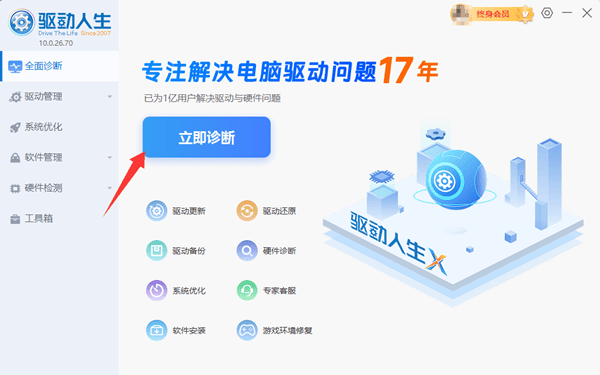
第4步:等待安装完成,根据提示重启电脑。再次连接手机,查看是否能正常传输数据。
最后:上面是号令CC小编为您带来的安卓手机怎么连接电脑?希望能帮助到小伙伴们。
-
洛克王国世界可以联机吗
-
思特威推出全新50MP 1英寸超高动态范围手机应用CMOS图像传感器
-
听中国听书APP下载推荐
-
异人之下张楚岚有什么技能
-
蚂蚁庄园今日答案3月10日(今日已更新)
-
做出个半成品?实测百度龙虾App“红手指”:58元月费,买不来一杯奶茶
-
洛克王国世界倍速孵蛋怎么弄
-
洛克王国世界魔法师晋升任务攻略
-
舞力全开派对新手入门怎么玩
-
全民奇迹在哪刷材料
-
庄园日历 | 角色日库特生日快乐
-
安卓应用市场下载入口在哪
-
重磅首发|漫聚星球2.0正式上线:从工具到生态 AI影视开启星际航行时代
-
雷霆炸翻天氪金吗
-
艾尔登法环法术怎么获取
-
2026年最受欢迎的VR游戏推荐:经典流行VR手游排行榜
-
新作《八方旅人0》助力 系列总销量突破700万
-
报道:韩国称正与伊朗沟通 效仿日本做法
-
微软公布Windows 11 25H2/26H2性能优化计划 重点提升系统流畅度与文件管理效率
-
“一字朋友圈,太有感觉啦”
-
1 Win11外置光驱拒绝访问怎么办 03-19
-
2 NVIDIA 03-19
-
3 为什么CPU占用高而GPU占用低 03-20
-
4 amtlib.dll丢失怎么办 03-23
-
5 OpenClaw必备技能与实操全指南(含详细安装步骤) 03-24
-
6 WiFi网络不可用是什么原因 03-24
-
7 内存卡读不出来怎么修复 03-24
-
8 电脑无法读取U盘怎么解决 03-24
-
9 台式电脑支持蓝牙吗 03-24
-
10 台式电脑USB外接音箱没有声音怎么办 03-25



