Outlook2016暑期怎么设置自动答复
来源:互联网 更新时间:2026-02-27 12:01
也许有许多的用户想明白Outlook2016暑期怎么设置自动答复,下面让号令cc的小编为您解答这个问题吧,跟小编一起来看看吧!
Outlook2016暑期怎么设置自动答复
1、下载安装outlook软件。
2、双击打开outlook软件,登入邮箱账户。

3、点击“文件”——“信息”——“自动答复”。
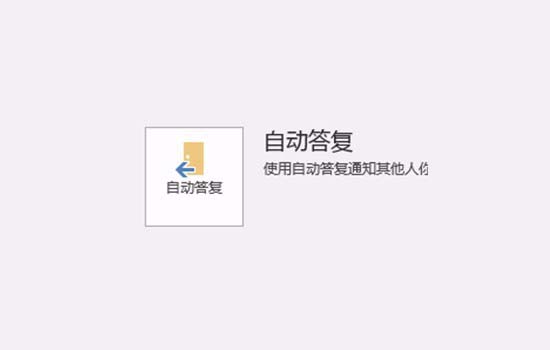
4、在“自动答复”界面勾选发送自动答复。
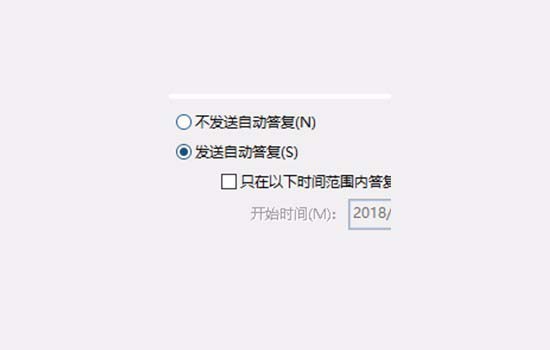
5、设置时间范围内答复。
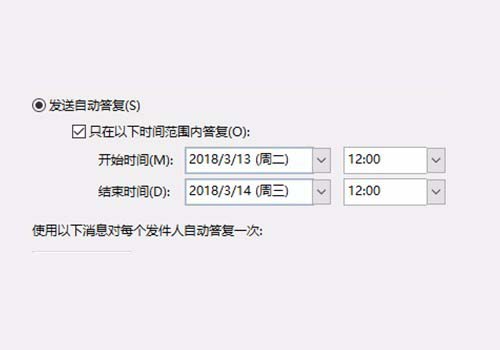
6、在文本框内输入答复的内容,点击确定。假期自动答复设施完成。
上面就是号令cc的小编为您收集的Outlook2016暑期怎么设置自动答复,希望帮到小伙伴们。

-
洛克王国世界可以联机吗
-
异人之下张楚岚有什么技能
-
思特威推出全新50MP 1英寸超高动态范围手机应用CMOS图像传感器
-
听中国听书APP下载推荐
-
《荒野大镖客 救赎2》Steam史低 售价69.75元 折扣截至3月27日
-
蚂蚁庄园今日答案3月10日(今日已更新)
-
做出个半成品?实测百度龙虾App“红手指”:58元月费,买不来一杯奶茶
-
“一字朋友圈,太有感觉啦”
-
洛克王国世界倍速孵蛋怎么弄
-
洛克王国世界魔法师晋升任务攻略
-
舞力全开派对新手入门怎么玩
-
全民奇迹在哪刷材料
-
庄园日历 | 角色日库特生日快乐
-
安卓应用市场下载入口在哪
-
重磅首发|漫聚星球2.0正式上线:从工具到生态 AI影视开启星际航行时代
-
雷霆炸翻天氪金吗
-
艾尔登法环法术怎么获取
-
2026年最受欢迎的VR游戏推荐:经典流行VR手游排行榜
-
新作《八方旅人0》助力 系列总销量突破700万
-
报道:韩国称正与伊朗沟通 效仿日本做法
-
4 如何修复损坏的Outlook PST文件 02-26
-
5 Outlook PST文件无法打开错误怎么修复 02-26
-
6 outlook怎么增减pst文件大小 02-26
-
7 outlook配置文件在哪 02-26
-
8 outlook配置文件是什么意思 02-26
-
9 outlook收件箱邮件不见了怎么办 02-27
-
10 outlook发邮件对方收不到是怎么回事 02-27



