CAD快速看图打印图纸的操作教程
来源:互联网 更新时间:2026-02-12 22:15
CAD快速看图打印图纸的操作教程

我们先打开文件夹,找到你要打印的图纸。选中你要打印的图纸,点击右键弹出一个界面,选择打开方式,然后选择CAD快速看图。当然如果你已经提前设置了它是默认的打开方式,则可以直接双击打开。
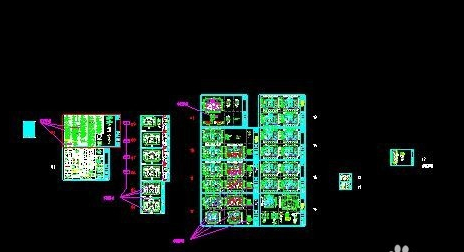
然后双击你选中的图纸文件之后,会打开CAD快速看图的软件,然后软件里面会出现你选中的那个图纸里面所有的内容,而且是缩小版的。如下图。
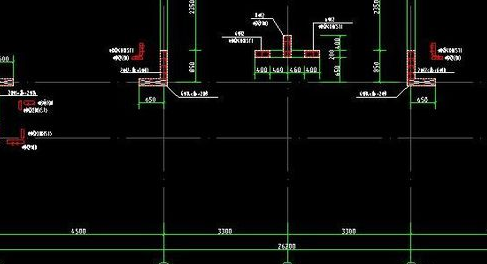
接着你可以通过滑动鼠标的滚轮来扩大和缩小图纸,滚轮往前滑动就是扩大,往后滑动就是缩小。然后按住鼠标左键,屏幕上出现一个小手图标可以拖拽图纸,即可以通过这个操作来浏览不同位置的图纸,然后可以找到你要打印的那部分。如下图。
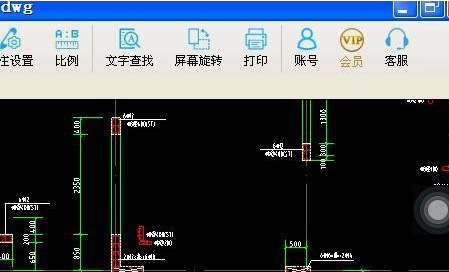
这是我们找到右上角上面的打印二字,点击打印。如下图。
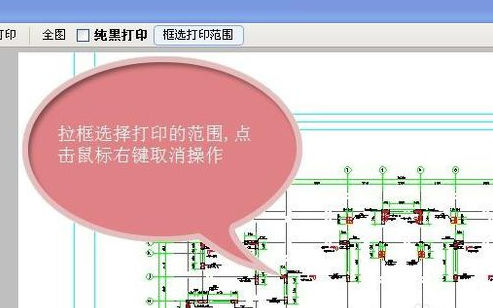
点击打印之后,跳出下图界面。你可以根据粉色框内的提示来进行操作。白色区域就是你选择打印的所有范围。
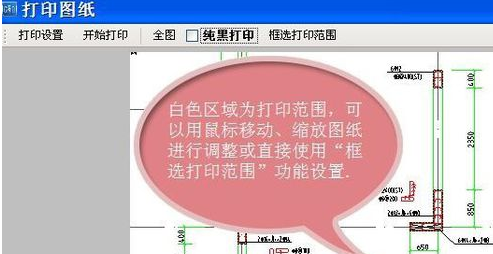
我们再点击框选打印范围,出现下图界面。你可以通过鼠标按住左键出现十字的图标,然后通过拖拽的方式来框选你要打印的范围。
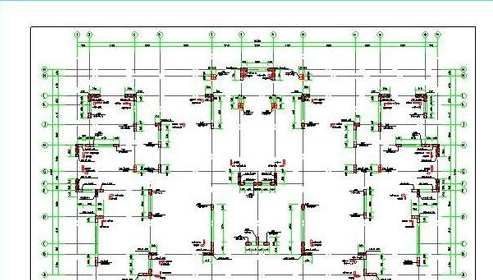
通过上图的方式,选中之后的效果如下图。你要打印的范围都被边框包围。
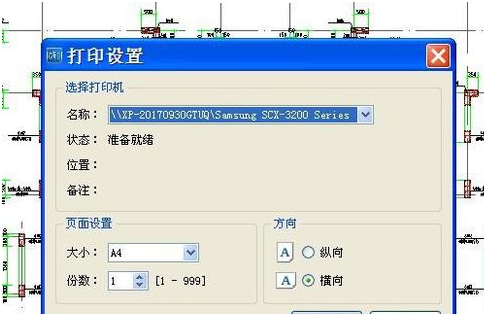
8.点击左上角的打印设置,弹出一个对话框,你可以根据自己的需要来设置打印的页数,打印的纸张方向等。
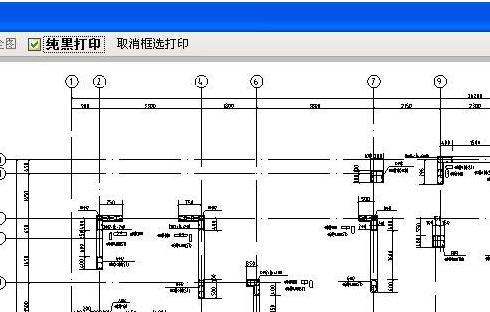
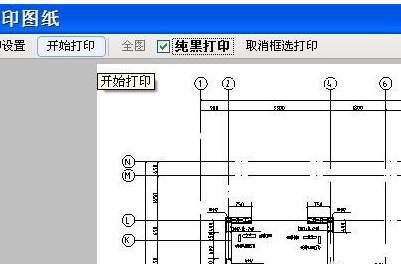
若是你觉得这个图纸这样显示有些不清楚,可以在纯黑打印旁边的正方形里面打上对勾,则表示选中,然后图纸里面全部变成黑色。如下图。
你所有的事情都已经设置好,那么就可以点击开始打印来打印你需要的文件了。
根据上文为你们讲解的CAD快速看图打印图纸的具体操作步骤,你们是不是都学会了呀!

-
问卷星官方网站入口地址 问卷星网页版在线使用
-
七麦数据官网网页地址 七麦数据官方入口在线首页
-
币安Binance官方中文网站 币安App最新版下载及新手注册指南
-
闲鱼的严选验货在哪里看?闲鱼严选和验货宝哪个可靠
-
PokePay加密卡2026完整指南:申请开卡全攻略+多场景应用技巧
-
淘宝直播如何看回放在哪里看?怎么查看淘宝直播回放
-
摩托车活塞环性能如何
-
为何比特币BTC价格跌破7.3万美元?一文拆解影响近期比特币行情的五大原因
-
索尼限时赠送PS Plus Premium七日会员,需手
-
ThinkBook系列最新价格全解析:2026年选购避坑与实时询价指南
-
迷你网名古风男生霸气(精选100个)
-
豆包AI专业版使用教程【新手必看】
-
文雅简易网名男生可爱(精选100个)
-
GPT5.6惨遭切脑,Fable 5回归要变弱鸡版?
-
《梦幻西游》特殊鬼怪怎么抓-隐藏变异鬼应对要点
-
币圈十大实用工具:从实时行情监控到数据分析、资产管理
-
王者荣耀「西行封妖记」【孙权-仙扇使者】6月25日上线!
-
闲鱼严选和验货宝哪个可靠?闲鱼的验货宝怎么样,,
-
币安杀入美股市场,重头戏bStocks还没来
-
陈姓和杨姓网名大全男生(精选100个)
-
1

- 网名带郑和霍字的网名女有哪些
- 角色扮演 | 1
-
1 迅捷pdf编辑器把cad转换成pdf改成黑白的操作教程 02-12
-
2 CAD迷你看图添加图库的操作教程 02-12
-
3 CAD迷你看图中使用测量工具的相关操作教程 02-12
-
6 CAD看图怎么边看边画 05-29
-
7 浩辰CAD看图王怎么对比图纸 05-29
-
9 CAD看图王怎么新建图纸 05-31
-
10 CAD2018怎么安装激活 06-02



