暴风影音中截取音频的具体操作教程
来源:互联网 更新时间:2026-02-12 12:29
暴风影音中截取音频的具体操作教程

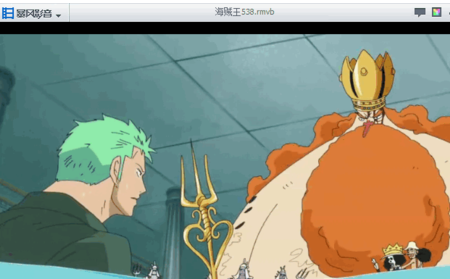
我们先用暴风影音打开要截取声音片段的视频,如图所示:
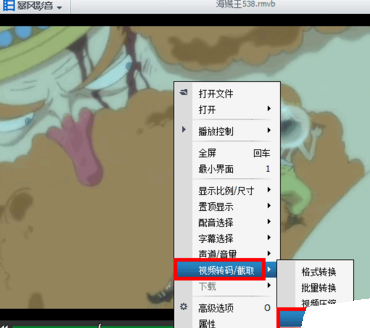
然后我们在视频上右键单击,依次选择“视频转码/截取”“片段截取”,如图所示:
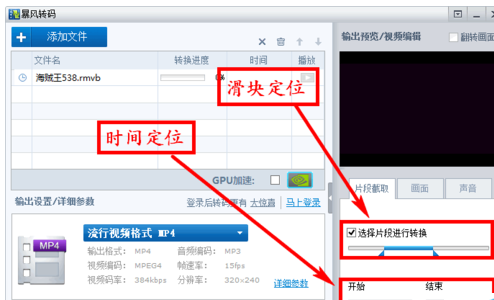
接着我们在弹出窗口的右侧,拖动滑块选择要截取声音的部分,如果要精确到秒,可以在下面输入开始时间和结束时间来截取,如图所示:
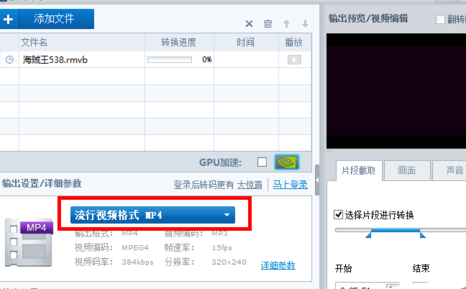
这时配置输出参数,在蓝色矩形框部分,如果输出设置已经是音乐格式,无需更改,如果不是,点击蓝色矩形框,如图所示:
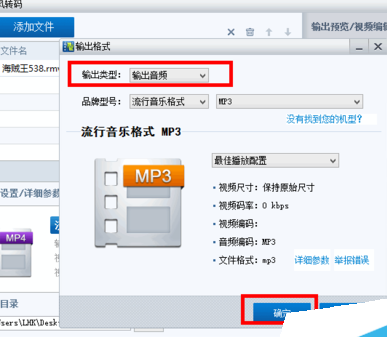
这个时候我们在“输出类型”中选择“输出音频”,“品牌型号”默认即可,点击“确定”,如图所示:
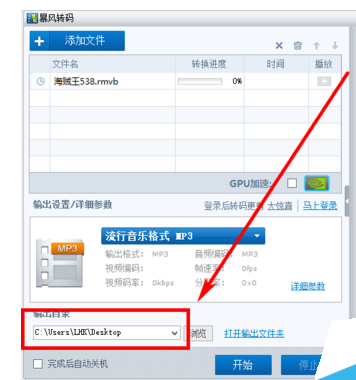
配置输出目录,此处我选择的是桌面,如图所示:
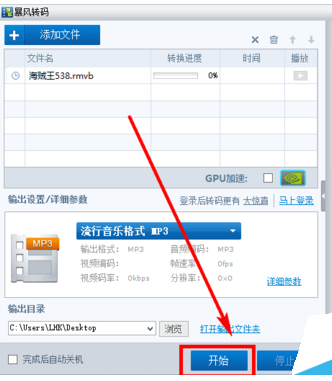
所有参数配置妥当之后,点击“开始”按钮,如图所示:
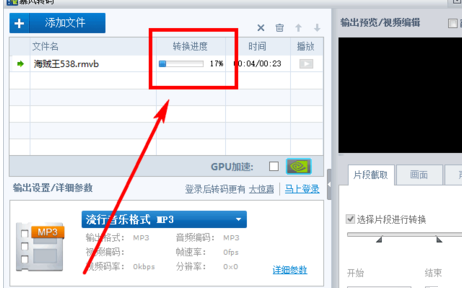
当下图中的转换进度达到100%时,就表示转换完成了,如图所示:
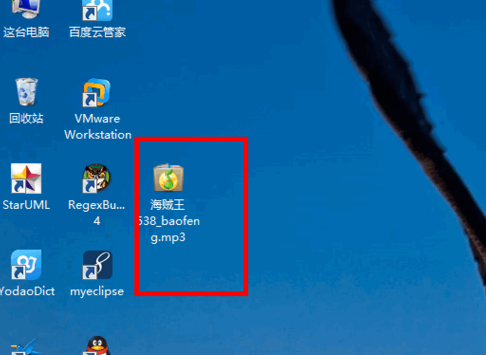
此时在桌面上就生成了截取的声音文件,如图所示:
相信各位看完了上文讲述的暴风影音中截取音频的具体步骤介绍,你们是不是都学会啦!
-
斋醮音乐指的是哪一种音乐形式 蚂蚁新村今日答案2026.9.13
-
2026年9月15日小鸡庄园答案
-
蚂蚁庄园今日答案2026年9月9日
-
宋词名句“欲买桂花同载酒”下一句是什么 蚂蚁庄园今日答案9.3
-
支付宝疯狂碰友节这是红箭答案
-
2026年9月13日小鸡庄园答案
-
蚂蚁庄园今日课堂答题2026年9月13日
-
蚂蚁庄园答案2026年9月13日
-
小鸡庄园今天答案2026.9.15
-
2026年9月21日小鸡庄园答案
-
小鸡答题今天的答案是什么2026年9月2日
-
蚂蚁庄园小课堂2026年9月3日最新题目答案
-
比海底更深的“超深渊带”是指水深超过多少米
-
支付宝疯狂碰友节这是小提琴答案
-
支付宝疯狂碰友节这是菠萝答案
-
蚂蚁庄园小鸡答题今日答案2026年9月12日
-
蚂蚁庄园今日答案2026年9月13日
-
小鸡庄园今天答案2026.9.13
-
蚂蚁新村2026年9月13日答案最新
-
蚂蚁新村小课堂今日答案9月13日 斋醮音乐指的是哪一种音乐形式
-
1

- 20xx年男朋友生日祝福语大全【超有爱】
- 角色扮演 |
-
2
- 小萝莉美女柳侑绮h头像图片
- 角色扮演 |
-
3
- 20xx年新人结婚祝福短信
- 角色扮演 |
-
4
- 关于小朋友生日祝福语大全
- 角色扮演 |
-
5
- 好看的文艺青年男生带字头像
- 角色扮演 |
-
1 暴风影音中使用字幕调节功能的操作步骤 02-12
-
2 暴风影音中关掉开机自动启动的操作教程 02-12
-
3 暴风影音出现无法观看MKV格式的操作教程 02-12
-
4 暴风影音调节字幕以及字体的操作教程 02-12
-
5 暴风影音中截图的操作教程 02-12
-
6 暴风影音出现avi文件不能播放的详细解决教程 02-12
-
7 暴风影音中下载视频的操作教程 02-12
-
8 暴风影音中下载MP4视频的操作教程 02-12
-
9 暴风影音找不到播放记录的操作方法 02-12
-
10 暴风影音出现画面颠倒显示的操作教程 02-12



