小米手机助手导出照片的操作教程
来源:互联网 更新时间:2026-02-12 11:57
小米手机助手导出照片的操作教程

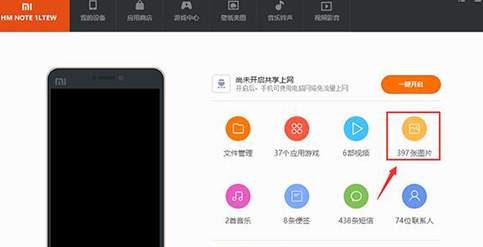
我们先打开小米手机助手,将手机和电脑用数据线连接,连接成功后在小米手机助手主界面上会显示下图所示信息,其中就有照片数量
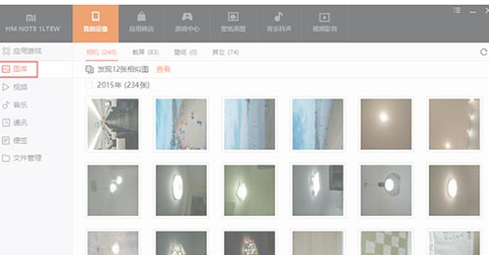
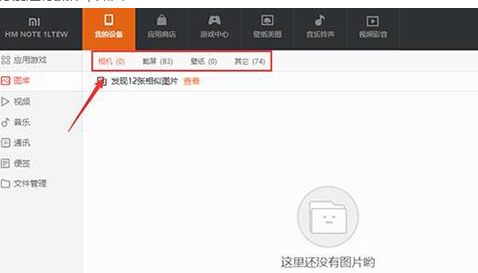
然后我们点击图片进入到图库界面,通过小米手机助手软件能查看手机上存储的所有照片
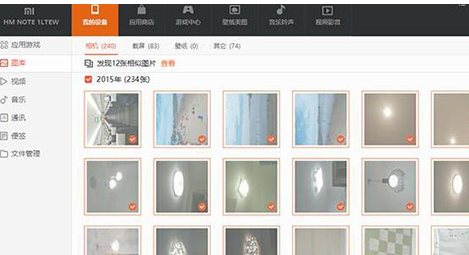
接着我们点击该界面左下方“全选”,然后选择“导出”选项,弹出选择文件夹对话窗口
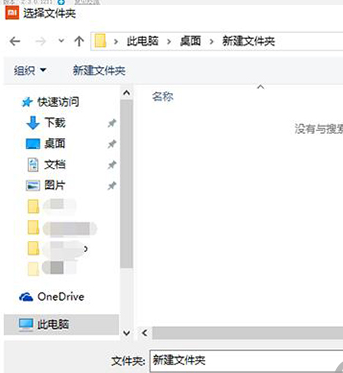
这时我们选择合适的保存路径之后,点击“保存”,即可开始将手机上的照片批量导出到电脑上,如图
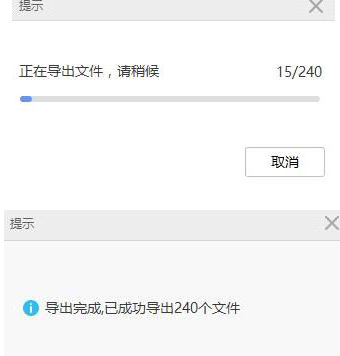
注意:小米助手图库内也是有多个文件夹的,要想将手机上所有的图片都保存到电脑上,就需要按照不同的文件夹分别进行操作,如图
当我们成功导出照片之后,可以直接通过小米手机助手将手机上的照片直接删除节省出一大堆的内存空间,长期的良好用机习惯可以大大延长手机的使用寿命。有兴趣的小米用户通过学习这篇关于小米手机助手如何导出照片的教程,能简单便捷的备份自己想要保存珍藏的照片。
按照上文所述的小米手机助手导出照片的具体操作步骤,相信在座的各位应该都明白了吧!
-
做出个半成品?实测百度龙虾App“红手指”:58元月费,买不来一杯奶茶
-
洛克王国世界倍速孵蛋怎么弄
-
洛克王国世界魔法师晋升任务攻略
-
舞力全开派对新手入门怎么玩
-
安卓应用市场下载入口在哪
-
2026年最受欢迎的VR游戏推荐:经典流行VR手游排行榜
-
新作《八方旅人0》助力 系列总销量突破700万
-
异人之下张楚岚有什么技能
-
报道:韩国称正与伊朗沟通 效仿日本做法
-
微软公布Windows 11 25H2/26H2性能优化计划 重点提升系统流畅度与文件管理效率
-
蚂蚁庄园每日答题答案2026年2月28日
-
《战神:斯巴达之子》现可提前开启多人模式
-
崩坏:星穹铁道货币战争成就攻略
-
减重药将步入“白菜价”时代 司美格鲁肽核心专利3月到期
-
2026热门超级玛丽手机版游戏推荐合集
-
2026热门微信小游戏推荐:精选高人气、好玩又上头的微信小游戏合集
-
2026年精选数学思维训练游戏推荐:提升逻辑与计算能力的优质益智游戏合集
-
明日方舟终末地安桩不易任务攻略
-
全民奇迹在哪刷材料
-
火爆的二次元养成游戏有哪几个 耐玩的二次元养成手游推荐合集2026
-
1 小米涮门卡是什么?小米手机涮门卡功能在哪里 02-12
-
2 小米Mi VR怎么样?小米Mi VR什么时候上市? 02-12
-
3 小米手机助手升级系统备份与还原数据的操作教程 02-12
-
4 安全是造车的基础和前提!雷军详解小米汽车如何有效保护乘员舱安全 02-28
-
6 小米旗下首款风扇手机来了!REDMI K90至尊版参数偷跑 03-10
-
7 AI龙虾成必争之地!华为、小米、荣耀同台竞技 03-11
-
8 高智感的家 小米科技家电创新展登录AWE中国家电及消费电子博览会 03-12
-
10 小米18影像挤爆牙膏!标准版首次上潜望长焦 直接看齐Pro 03-16



