格式工厂剪切歌曲音频片段的操作步骤
来源:互联网 更新时间:2026-02-14 00:40
格式工厂剪切歌曲音频片段的操作步骤

我们需要打开后看到左侧栏目,默认是打开“视频”的,第二项是“音频”,点击打开音频:
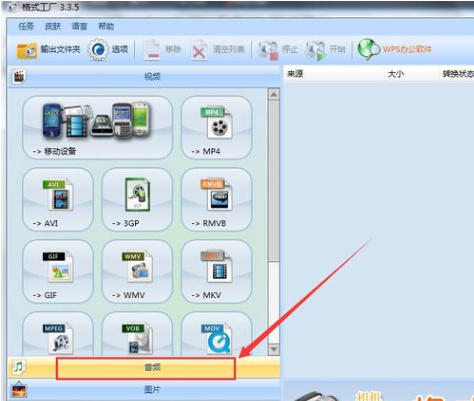
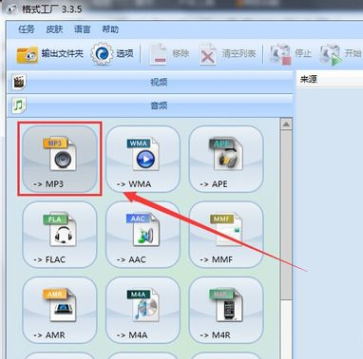
因为是截取音频,所以你本身是什么格式的音频,就点击音频栏目里对应的格式,比如这里mp3格式的歌曲,就点击那个mp3图标:
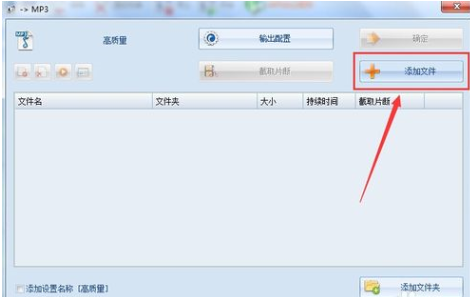
接着我们就在打开的页面里,点击“添加文件”,选中你要截取音频的文件打开:
这时打开后会显示文件信息在刚才页面中,选中此文件后,就可以再点击“截取片段”来截取音频了:
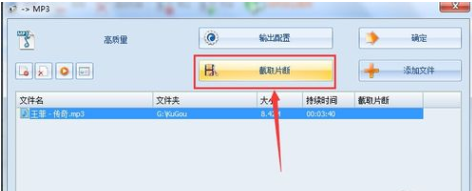
接下来我们在截取片段页面中,可以自己移动播放位置,点击开始时间及结束时间来确定音频片段,也可以自己在下面输入时间段。其他的设置可默认,最后就点击“确定”:
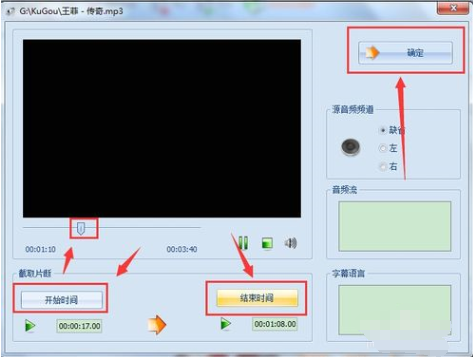
这时我们确定后又回到刚才页面,然后下面可以改变输出文件夹,其他有需要可设置,一般默认即可,然后就点击右上角的“确定”:
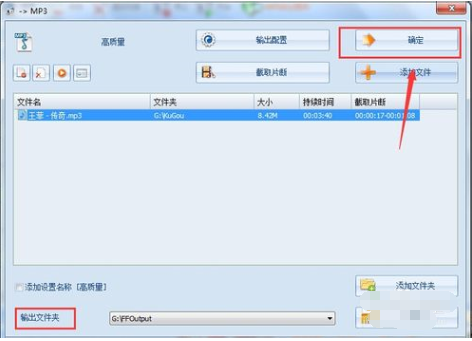
接下来我们就进入到格式工厂初始页面,可以看到要截取的文件信息,点击上面的“开始”按钮进行截取:
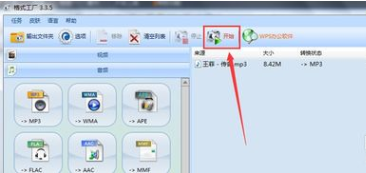
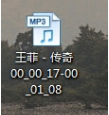
最后一步我们打开输出文件夹,就可以看到截取的音频了:
看完了上文为你们描述的格式工厂剪切歌曲音频片段的详细流程介绍,同学们是不是都学会了呀!

-
洛克王国世界翼王技能怎么配置
-
洛克王国世界人物排行榜分享
-
最强斗王每周活动安排
-
洛克王国世界迪莫怎么获得
-
儿子去世 名下房产被判全归养母:生母缺席成长 养母照顾长大
-
洛克王国世界可丽希亚任务完成攻略
-
爱养成3结局攻略大全艾泽尔 爱养成3攻略艾泽尔方法
-
蚂蚁庄园今日答案3月10日(今日已更新)
-
洛克王国世界精灵王
-
《洛克王国 世界》开服必看 抢先入手16只完美精灵 开局就赢在起跑线
-
《荒野大镖客 救赎2》Steam史低 售价69.75元 折扣截至3月27日
-
CF穿越火线3月回流专属活动奖池上新!多重福利免费放送
-
思特威推出全新50MP 1英寸超高动态范围手机应用CMOS图像传感器
-
望月游戏公测时间揭晓
-
这设计果味十足!OPPO Find X9s Pro来了:横向大矩阵 质感拉满
-
幼儿园小朋友裹被子开溜被老师抓包 家长:他平时性格活泼
-
2026我的世界酿造台药水怎么做
-
等深微曲屏谢幕!vivo X300 Ultra回归直屏:京东方供货 直屏党的春天来了
-
新作《八方旅人0》助力 系列总销量突破700万
-
梦境护卫队怎么快速获得红英雄
-
1 格式工厂里压缩视频大小的详细步骤 02-11
-
2 格式工厂快速设置字体格式的详细教程分享 02-11
-
3 格式工厂给视频添加背景音乐的操作步骤 02-11
-
4 格式工厂设置合并歌曲MP3格式文件的具体步骤 02-11
-
5 格式工厂更改默认语言的操作教程 02-11
-
6 格式工厂将视频横屏模式转换为竖屏的简单操作方法 02-12
-
7 格式工厂导入的视频转换格式为MKV的操作方法 02-12
-
8 格式工厂设置转换完毕后关闭电脑的操作方法 02-12
-
9 格式工厂合并多首歌曲的操作流程 02-12
-
10 格式工厂合并歌曲的操作方法 02-12



