迅雷看看播放器中保存当前画面的详细操作教程
来源:互联网 更新时间:2026-02-14 00:46
迅雷看看播放器中保存当前画面的详细操作教程

首先我们需要先将迅雷看看播放器软件打开
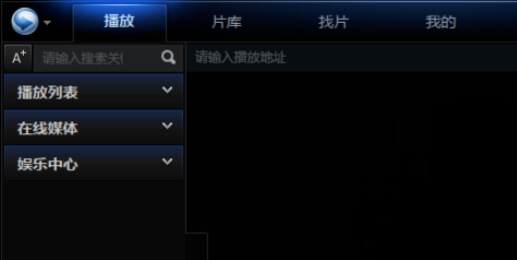
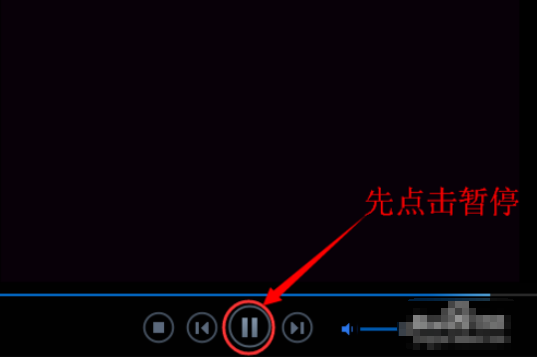
然后我们就点开想要播放的视频或者是电影,在播放到比较精彩的片段时,如果我们想要将此画面保存为图片,为了保存图片的准确性,我们可先将视频暂停,如图按下当中的暂停键。
接着我们点击暂停后,我们可反复查看所暂停的画面是否为我们想要保存的画面,如果不是,我们可做适当的调整,调整完毕后,我们鼠标移至右上角。
这时迅雷播放器会自动出现一个设置栏,我们找到类似照相机式样的图标,这个就是“保存截图”按钮了。
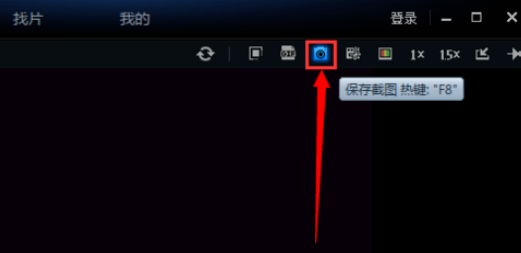
当我们想保存当前画面为图片的时候,我们可按下该键,或者是按下快捷键F8,就可将其保存为图片。
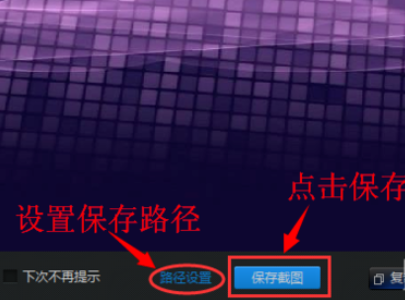
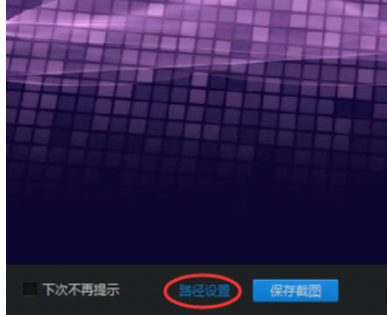
如图我们按下该键,就会出现如图所示截图预览的页面,我们可点击设置路径来设置保存路径 ,设置完成后,我们点击“保存截图”即可。
若是我们点击保存后,就能在目的目录中找到刚刚保存好的图片,如图就为我们保存的图片,应该说还是比较清晰自然的。

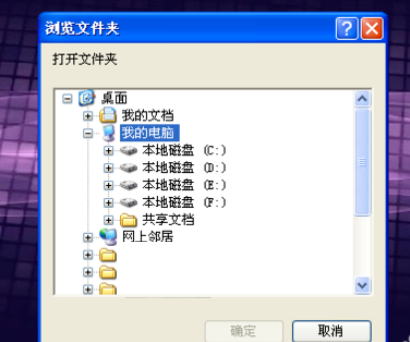
这里值得注意的是,迅雷看看一般默认的保存路径为桌面,如果我们保存图片较多,则会造成电脑卡机的情况,因此我们最好修改保存路径,如图我们只要点击“路径设置”即可改变,具体修改至哪里可根据自己的情况。
你们看完了上文描述的迅雷看看播放器中保存当前画面的操作流程介绍,是不是都学会了呀!
-
斋醮音乐指的是哪一种音乐形式 蚂蚁新村今日答案2026.9.13
-
2026年9月15日小鸡庄园答案
-
蚂蚁庄园今日答案2026年9月9日
-
2026年9月21日小鸡庄园答案
-
宋词名句“欲买桂花同载酒”下一句是什么 蚂蚁庄园今日答案9.3
-
支付宝疯狂碰友节这是红箭答案
-
2026年9月13日小鸡庄园答案
-
蚂蚁庄园今日课堂答题2026年9月13日
-
蚂蚁庄园答案2026年9月13日
-
小鸡庄园今天答案2026.9.15
-
小鸡答题今天的答案是什么2026年9月2日
-
蚂蚁庄园小课堂2026年9月3日最新题目答案
-
比海底更深的“超深渊带”是指水深超过多少米
-
支付宝疯狂碰友节这是小提琴答案
-
支付宝疯狂碰友节这是菠萝答案
-
蚂蚁庄园小鸡答题今日答案2026年9月12日
-
蚂蚁庄园今日答案2026年9月13日
-
小鸡庄园今天答案2026.9.13
-
蚂蚁新村2026年9月13日答案最新
-
蚂蚁新村小课堂今日答案9月13日 斋醮音乐指的是哪一种音乐形式
-
1

- 20xx年男朋友生日祝福语大全【超有爱】
- 角色扮演 |
-
2
- 小萝莉美女柳侑绮h头像图片
- 角色扮演 |
-
3
- 20xx年新人结婚祝福短信
- 角色扮演 |
-
4
- 关于小朋友生日祝福语大全
- 角色扮演 |
-
5
- 好看的文艺青年男生带字头像
- 角色扮演 |
-
1 迅雷看看播放器中提取视频文件中音频的相关操作步骤 02-12
-
2 迅雷7中关闭资讯的操作教程 02-12
-
3 迅雷7更改下载目录的操作教程 02-12
-
4 迅雷7更改下载文件目录的具体操作方法 02-12
-
5 迅雷7测试电脑网速的详细操作教程 02-12
-
6 迅雷看看播放器看视频的详细操作方法 02-12
-
8 噬魂online迅雷入口 05-30
-
9 迅雷打不开文件怎么办 06-01
-
10 迅雷手机版怎么用流量下载大文件_迅雷手机版流量下载设置 06-03



