草图大师新建工具栏的详细使用教程
来源:互联网 更新时间:2026-02-14 01:00
草图大师新建工具栏的详细使用教程

首先在菜单中找到视图,然后选择“工具栏”选项。
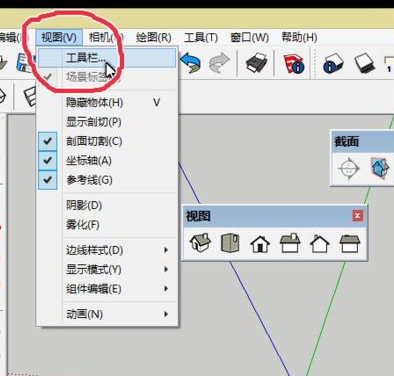
然后会弹出工具栏的窗口,找到自己想要的工具栏,把其勾选上即可。勾选后该工具栏,该工具栏就会出现在画面中。
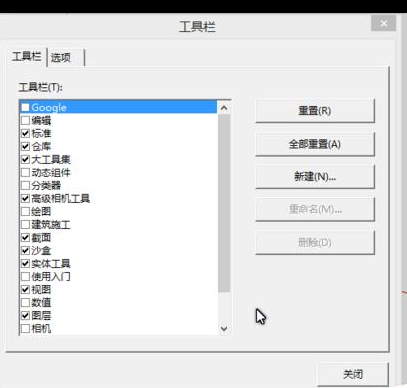
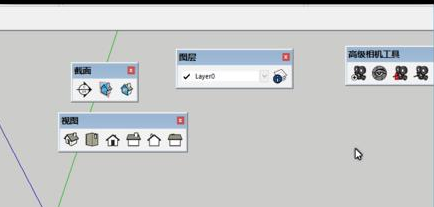
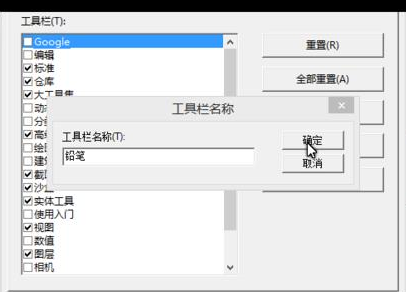
出了系统中原有的工具栏,大家还可以根据自己的习惯创建自定义的工具栏,首先像图中一样点击“新建”,然后给工具栏起个名字。这里我建一个铅笔工具栏做示范。起完名按确定后就会出现一个名为“铅笔”的空白工具栏。
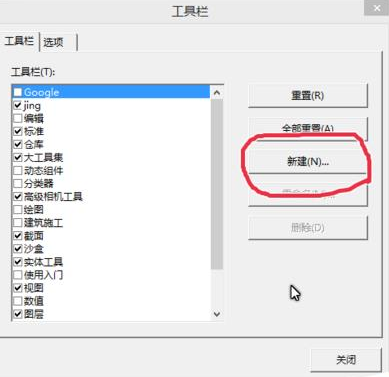
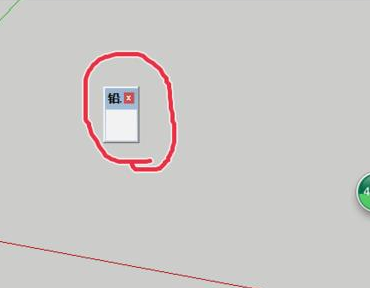
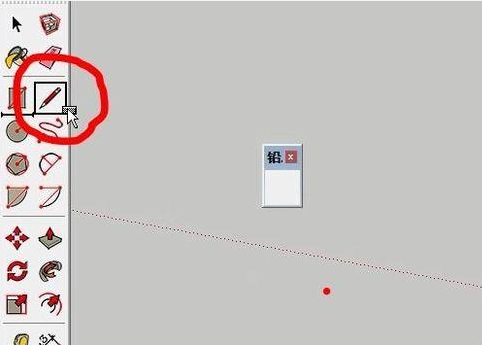
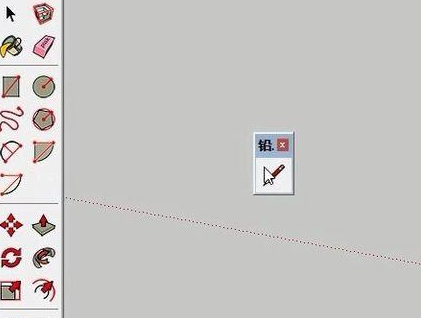
那么空白的工具栏怎么用呢?在其他的工具栏中找到自己想要的工具,点击鼠标左键,按住不放把它拖拽到自己创建的工具栏中即可。但是原本工具栏中的该工具就会消失。
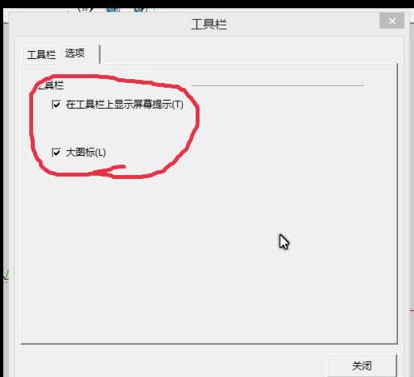
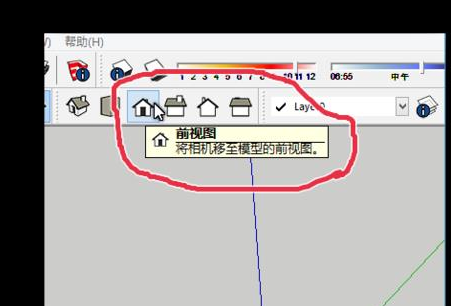
这时候我们在工具栏窗口中点击“选项”,还可修改工具栏“在工具栏显示屏幕提示”这个是当你把鼠标移动到任意工具时,会显示出它的名称和简单的作用。建议新手勾选该选项。还有一个改变工具图标大小的。
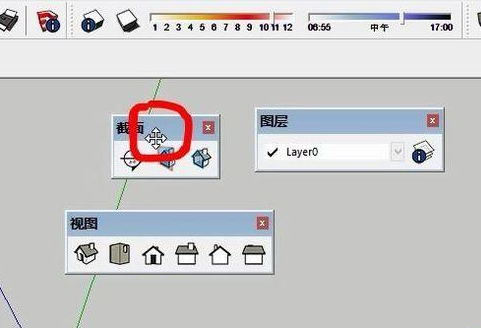
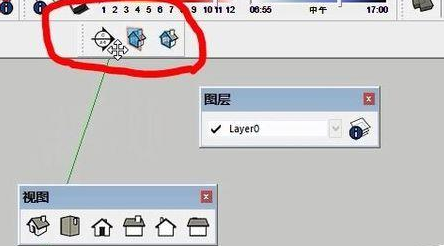
若是工具栏显示在绘制窗口中会非常影响我们的操作的。用鼠标点击工具栏的边框按着不放,然后拖拽就可以移动工具栏,把工具栏移动到图中画红圈的地方工具栏就会固定在此。这样就不会影响我们的操作。
相信在座的各位看完了上文描述的草图大师(SketchUp)新建工具栏的详细操作方法,应该都有所了解了吧!
-
七麦数据官网网页地址 七麦数据官方入口在线首页
-
币安Binance官方中文网站 币安App最新版下载及新手注册指南
-
问卷星官方网站入口地址 问卷星网页版在线使用
-
闲鱼的严选验货在哪里看?闲鱼严选和验货宝哪个可靠
-
新浪人工智能热点小时报丨2026年06月20日02时_今日实时人工智能热点速递
-
淘宝直播如何看回放在哪里看?怎么查看淘宝直播回放
-
以太坊(ETH)未来数周或持续呈现低迷态势,多重因素制约价格走势
-
为何比特币BTC价格跌破7.3万美元?一文拆解影响近期比特币行情的五大原因
-
PokePay加密卡2026完整指南:申请开卡全攻略+多场景应用技巧
-
新手如何购买比特币?2026年新手在币安购买比特币的完整教程
-
比特币(BTC)与黄金在英国相遇:21Shares将BOLD基金引入伦敦
-
迷你网名古风男生霸气(精选100个)
-
GPT5.6惨遭切脑,Fable 5回归要变弱鸡版?
-
洛克王国世界S2赛季对战怎么打
-
《梦幻西游》特殊鬼怪怎么抓-隐藏变异鬼应对要点
-
文雅简易网名男生可爱(精选100个)
-
动漫《恶之华》剧情介绍
-
王者荣耀「西行封妖记」【孙权-仙扇使者】6月25日上线!
-
ThinkBook系列最新价格全解析:2026年选购避坑与实时询价指南
-
闲鱼严选和验货宝哪个可靠?闲鱼的验货宝怎么样,,
-
1

- 网名带郑和霍字的网名女有哪些
- 角色扮演 | 1
-
1 《剑侠世界:起源》美女达人还原你心目中的古墓派 02-09
-
2 草图大师中对象隐藏后取消隐藏的详细操作方法 02-12
-
3 草图大师中快速绘制环形阵列的具体操作方法 02-12
-
4 草图大师绘制三维球体模型的具体操作步骤 02-12
-
5 草图大师中去掉边线的操作步骤 02-12
-
6 草图大师使用立体建筑图制作建筑剖面图的操作步骤 02-12
-
7 草图大师绘制一个自动开洞门窗的操作教程 02-12
-
8 草图大师中添加插件的操作方法 02-12
-
9 草图大师中建模三角坡的具体操作教程 02-12
-
10 草图大师绘制圆边立方体模型的操作教程 02-12



