AutoCAD2013中图纸转成PDF格式的详细步骤
来源:互联网 更新时间:2026-02-14 06:36
AutoCAD2013中图纸转成PDF格式的详细步骤

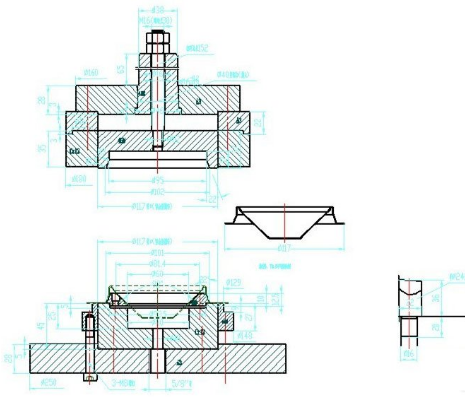
1、打开一张图纸,准备将下图中红框内的图形转为PDF格式;
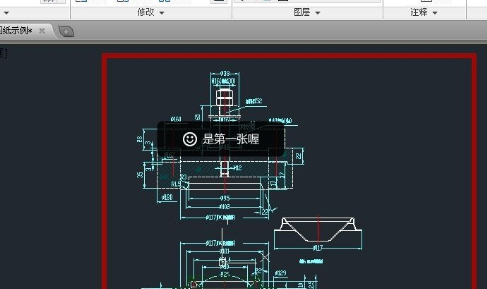
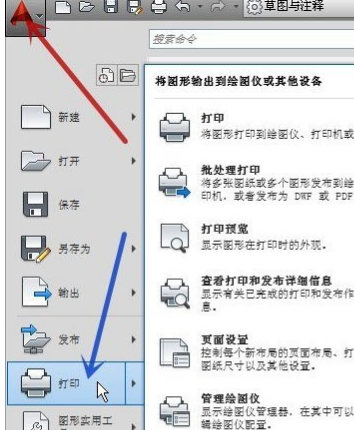
2、点击左上角的红色A标志(图中红色箭头所指),在弹出的菜单中点击“打印”(图中蓝色箭头所指)也可按键盘上的“Ctrl+P”快捷键进入打印对话框;
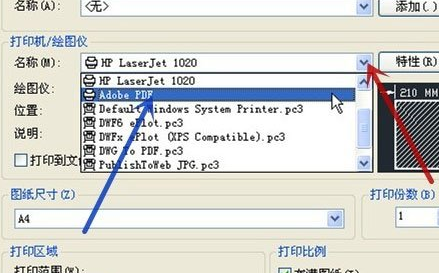
3、点击打印机名称的下拉箭头(图中红色箭头所指),在弹出菜单中选取“Adobe PDF”(图中蓝色箭头所指);
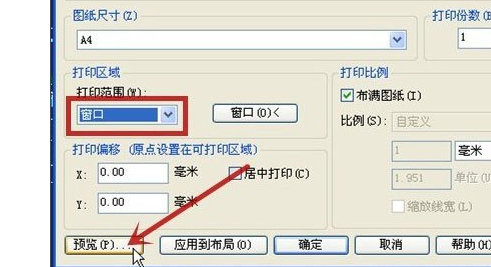
4、在这里打印范围选取“窗口”(图中红框)为例,选择了相应的打印区域后,再点击“预览”(图中红色箭头所指);
5、确认打印内容及格式无误后,然后设置一下打印文件的保存目录及名称,最后点击打印就可以。

-
洛克王国世界翼王技能怎么配置
-
洛克王国世界人物排行榜分享
-
爱养成3结局攻略大全艾泽尔 爱养成3攻略艾泽尔方法
-
《荒野大镖客 救赎2》Steam史低 售价69.75元 折扣截至3月27日
-
思特威推出全新50MP 1英寸超高动态范围手机应用CMOS图像传感器
-
望月游戏公测时间揭晓
-
蚂蚁庄园今日答案3月10日(今日已更新)
-
这设计果味十足!OPPO Find X9s Pro来了:横向大矩阵 质感拉满
-
2026我的世界酿造台药水怎么做
-
洛克王国世界可以联机吗
-
洛克王国世界电队怎么搭配
-
异人之下张楚岚有什么技能
-
洛克王国世界魔法师晋升任务攻略
-
听中国听书APP下载推荐
-
蚂蚁新村2026年3月28日答案最新
-
梦幻西游怎么查询身份证名下的账号2026
-
重磅首发|漫聚星球2.0正式上线:从工具到生态 AI影视开启星际航行时代
-
洛克王国世界迪莫怎么获得
-
老照片修复软件分享
-
做出个半成品?实测百度龙虾App“红手指”:58元月费,买不来一杯奶茶
-
1 AutoCAD将文字变成线条的操作教程 02-12
-
2 AutoCAD2010画出虚线的详细介绍 02-12
-
3 AutoCAD2019安装的具体步骤 02-12
-
4 AutoCAD2020切换工作空间的详细步骤 02-12
-
5 AutoCAD2019全屏显示的设置方法 02-12
-
6 AutoCAD2019设置十字光标大小的操作方法 02-12
-
7 AutoCAD2020页面设置管理器的详细使用说明 02-12
-
8 AutoCAD2013设置打印预览颜色的详细流程 02-12
-
9 AutoCAD2016对点样式进行设置的详细步骤 02-12
-
10 CAD迷你看图安装指南详解 02-12



