会声会影添加多个滤镜的操作步骤
来源:互联网 更新时间:2026-02-14 07:32
会声会影添加多个滤镜的操作步骤

首先进入会声会影,在故事板中插入一幅素材图像。
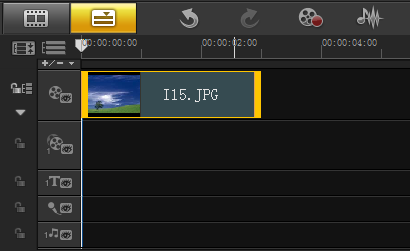
插入素材图像
单击“滤镜”按钮,切换至“滤镜”选项卡,在素材库中,选择“翻转”滤镜效果。
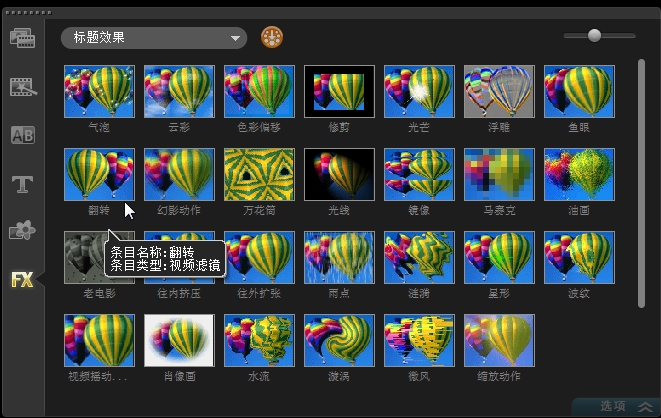
翻转滤镜效果
把选择的滤镜效果拖拽至故事板中的素材图像上。
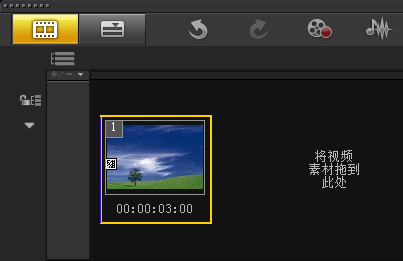
拖拽添加滤镜
在素材库中,选择“星形”滤镜效果。
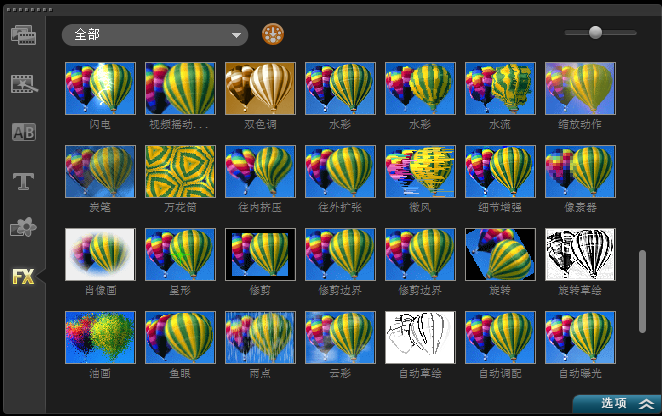
星形滤镜效果
将选择的滤镜效果拖拽至故事板中的素材图像上方,在“属性”选项面板中,查看已添加的滤镜效果。
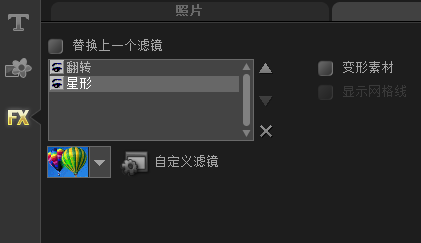
查看已添加的滤镜
单击“自定义滤镜”左侧的下三角按钮,在弹出的列表框中,选择合适的滤镜样式。
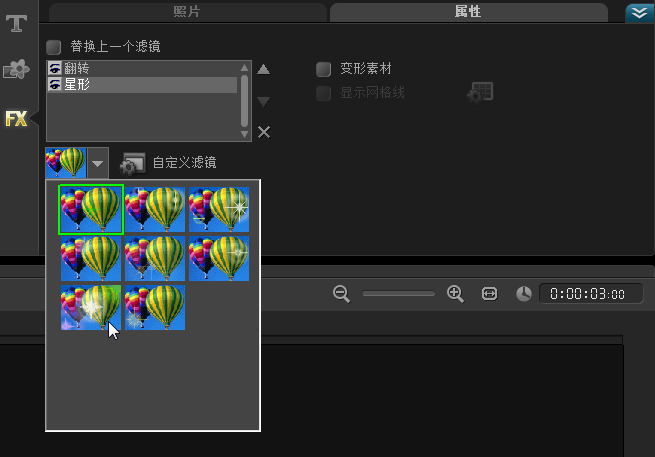
选择滤镜样式
单击导览面板中的“播放”按钮,就可以预览添加多个视频滤镜后的效果。
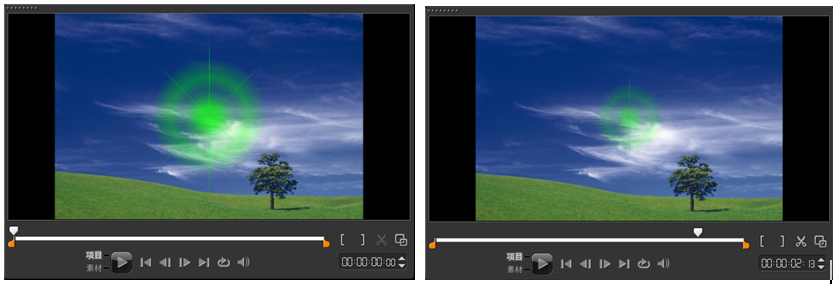
预览效果
还不晓得会声会影添加多个滤镜的操作步骤的朋友们,不要错过小编带来的这篇文章哦。
-
洛克王国世界翼王技能怎么配置
-
《洛克王国 世界》开服必看 抢先入手16只完美精灵 开局就赢在起跑线
-
起猛了 在成都看到关公开公交:三国寻梦线巴士正式推出
-
最强斗王每周活动安排
-
张雪峰追悼会将在明日举行 生前曾有三次自救机会 都被他错过了
-
儿子去世 名下房产被判全归养母:生母缺席成长 养母照顾长大
-
洛克王国世界精灵王
-
洛克王国世界迪莫怎么获得
-
洛克王国世界可丽希亚任务完成攻略
-
女子遇起火拿毛巾捂口鼻:退房被收钱
-
梦境护卫队怎么快速获得红英雄
-
蚂蚁庄园今日答案3月10日(今日已更新)
-
免费追剧App推荐
-
Switch2 Game Cube新增游戏《宝可梦XD暗之旋风黑暗洛奇亚》
-
守塔不能停官网首页入口
-
爱养成3结局攻略大全艾泽尔 爱养成3攻略艾泽尔方法
-
2026年好玩又上头的2048类手机游戏推荐
-
“当对方说谢谢时,这样回,笑趴他”
-
崩坏星穹铁道不死途有什么技能
-
魔王城物语滚石解锁方法
-
1 会声会影屏幕录制出错的操作教程 02-12
-
2 会声会影给动画加滤镜的操作步骤 02-12
-
3 微信8.0状态别人能看到吗 01-30
-
4 云顶之弈龙魂法阵容攻略 01-30
-
5 云顶之弈福星诺手阵容 01-27



