SolidWorks2020绘制外螺纹的操作过程
来源:互联网 更新时间:2026-02-17 02:45
SolidWorks2020绘制外螺纹的操作过程
首先建好你要画螺纹的零件
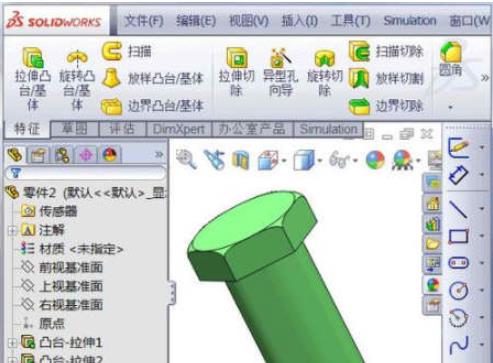
插入螺纹之前得先把“上色的螺纹装饰线命令打开”,否则插入了螺纹不会显示。打开文件菜单“工具”下拉菜单,选择“选项”,打开“文档属性”对话框
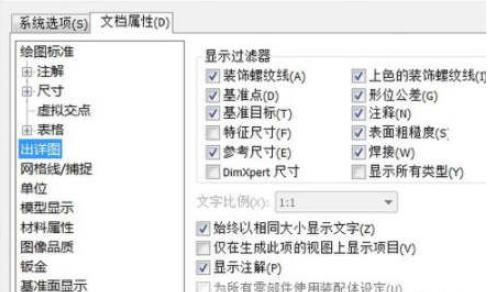
在选项设置中,勾选“上色的螺纹装饰线”
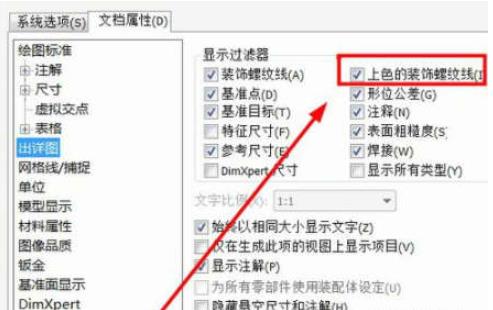
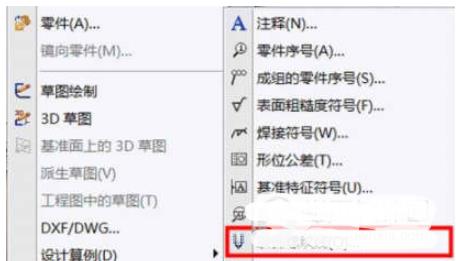
确定返回零件模式,在上方文件菜单栏“插入”,“注释”,“装饰螺纹线”
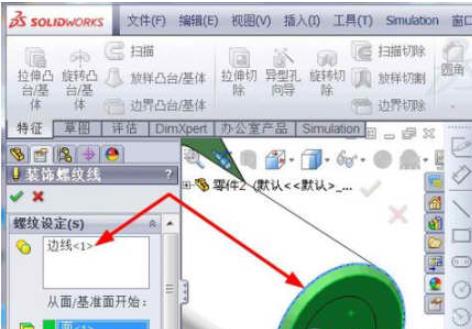
打开之后,选择边线,基准面,选择国家标准,选择螺纹类型,规格
再选择螺纹的大小,我这里以M64的螺纹为例子,输入螺纹长度为150mm
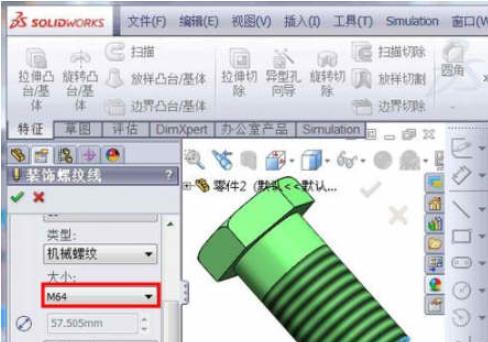
确定螺纹就已经画好了,将螺纹导入工程图,螺纹的细实线和粗实线都出现了,螺纹就不用在画了,直接标注即可。
上面就是小编为大家带来的SolidWorks2020绘制外螺纹的操作过程,一起来学习学习吧。相信是可以帮助到一些新用户的。
-
Ondo将于今日上线股票永续合约
-
暗黑4S14野蛮人终局BD攻略
-
晶核艾尔莎角色盘点 晶核艾尔莎强度分析与实战表现
-
区块链OTC交易所有哪几家比较正规?
-
Binance新增15种bStocks代币化证券为杠杆抵押资产
-
彩云天气怎么看分钟级降雨预报 彩云天气精准预报方法【技巧】
-
AMD英特尔集体失眠!英伟达Rosa CPU搭载Rigel核:单核性能碾压x86
-
异环伊洛伊阵容怎么搭配
-
潜水员戴夫丛林DLC接吻的鱼任务攻略
-
五千元以下的笔记本几乎消失!经销商:至少一年看不到涨价尽头
-
Intel喜讯连连:18A工艺良率提升到85%、CPU将涨价15%
-
遗忘之海密室通关教程 遗忘之海密室全关卡解谜思路与难点解析
-
华为Mate 70系列首发的红枫镜头下放至千元档:全员普及原色影像
-
黄金价格不断创新高!黄金稳定币XAU、PAXG市值达11亿美元
-
币安投票上币与下币机制解析:买票争议与规则边界
-
合集38个项目筹集5.406亿美元 Figure融资2亿
-
硬刚苹果!华为9月新品阵容出炉:Mate 90系列、全新三折叠
-
微软Copilot AI漏洞可致敏感数据泄露,企业用户需及时更新
-
新破天一剑太极刀任务攻略 破天一剑怎么取太极刀
-
逆战未来s3出什么新角色 逆战未来S3赛季新角色爆料



