希沃白板制作思维导图的操作方法
来源:互联网 更新时间:2026-02-18 07:23
希沃白板制作思维导图的操作方法

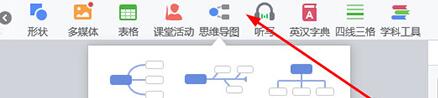
1、进入到希沃白板中后,选择自己想要添加思维导图的课件,可以在上方的功能栏中看到“思维导图”功能,点击此功能后将会出现三种不同样式的思维导图,选择自己需要的那种即可,如图所示:
2、小编在上一步默认选择第一种,成功出现一个“中心主题”与四个“分支主题”,你还可以根据自己的需要在“分支主题”后面添加各种不同的“子主题”,并在其中输入自己想要展现的内容,如图所示:
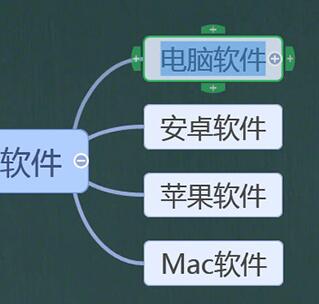
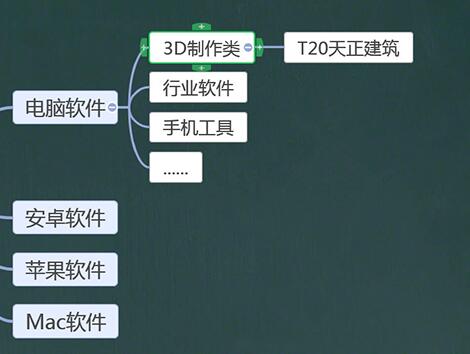
3、分支主题是可以增多或减少的,若想要新增分支主题,只需单击某个分支主题,点击此左、上、下方的“+”号选项即可,若想要新增子主题,只需点击右方的“+”号即可;不小心新增了一个不需要的主题怎么办?只需点击某个主题中的“-”号选项即可将其删除,如图所示:
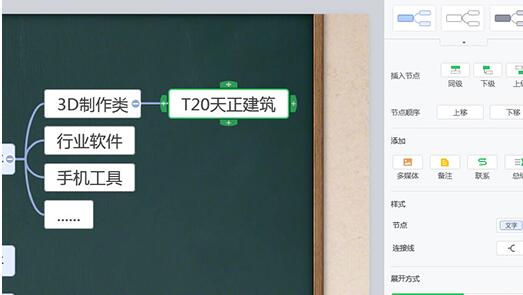
4、除了可以直接在思维导图中调整,还可以在右方属性中的“思维导图”中调整样式、文本与排版,如图所示:
快来学习学习希沃白板制作思维导图的操作过程吧,一定会帮到大家的。

-
洛克王国世界翼王技能怎么配置
-
洛克王国世界人物排行榜分享
-
最强斗王每周活动安排
-
洛克王国世界迪莫怎么获得
-
儿子去世 名下房产被判全归养母:生母缺席成长 养母照顾长大
-
洛克王国世界可丽希亚任务完成攻略
-
爱养成3结局攻略大全艾泽尔 爱养成3攻略艾泽尔方法
-
蚂蚁庄园今日答案3月10日(今日已更新)
-
《荒野大镖客 救赎2》Steam史低 售价69.75元 折扣截至3月27日
-
思特威推出全新50MP 1英寸超高动态范围手机应用CMOS图像传感器
-
CF穿越火线3月回流专属活动奖池上新!多重福利免费放送
-
望月游戏公测时间揭晓
-
这设计果味十足!OPPO Find X9s Pro来了:横向大矩阵 质感拉满
-
2026我的世界酿造台药水怎么做
-
洛克王国世界精灵王
-
新作《八方旅人0》助力 系列总销量突破700万
-
梦境护卫队怎么快速获得红英雄
-
全球首台阔比例大折叠手机来了!华为Pura X2定档4月发布:提前苹果半年
-
洛克王国世界可以联机吗
-
三国冰河时代征服2赛季阵容推荐攻略
-
1 希沃白板直播授课操作说明 02-11
-
2 希沃白板在屏幕上写字的操作步骤 02-11
-
3 希沃白板制作表格的详细方法 02-11
-
4 希沃白板中进行抠图的操作方法 02-11
-
5 希沃白板获得更多云空间的方法 02-11
-
6 希沃白板制作课堂活动的方法 02-11
-
7 希沃白板做英语课件的方法 02-11
-
8 希沃白板在屏幕上写字的方法 02-11
-
9 希沃白板导入PPT的操作方法 02-11
-
10 希沃白板制作动画的操作方法 02-11



