word文档设置多页面显示的操作流程
来源:互联网 更新时间:2026-02-18 12:12
word文档设置多页面显示的操作流程

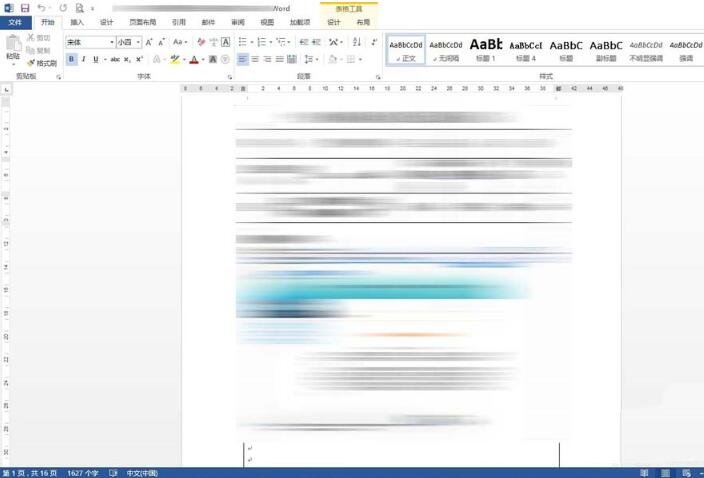
1、打开一篇word文件。这里小编打开一篇word给大家作为例子,为保护隐私,具体内容都经过了模糊处理,望大家见谅。
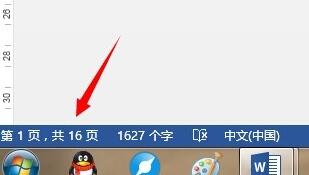
2、拉到这个Word的左下角看到,通过页面下面显示功能可以看出,这篇文件已经有16页之多。内容非常丰富,看起来需要一页一页的向下拉动来看。
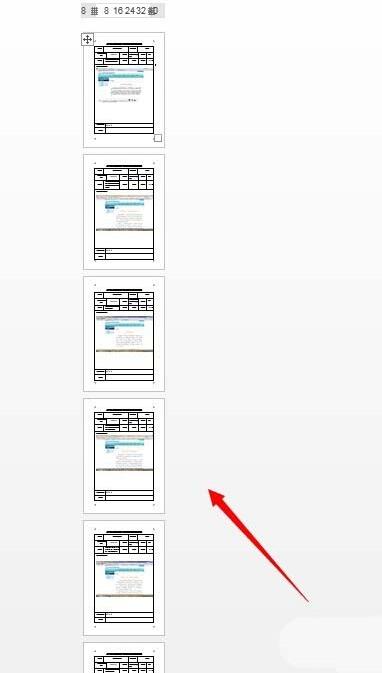
3、把鼠标移到右下角。这里的百分比可以对整个页面进行缩放。当我们把这个页面比例缩到很小时,看整体效果就如下图所示的,非常的不清晰。

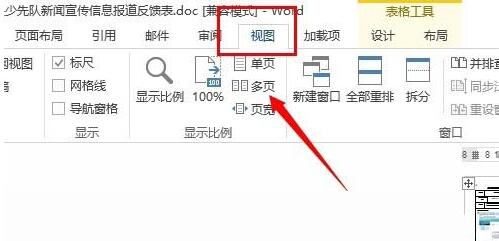
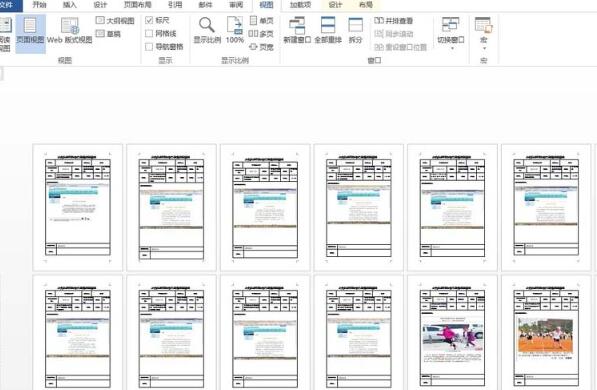
4、这时候,我们找到视图菜单,这个视图菜单中的命令,就是可以改变显示的状态。点击多页。
5、现在再改变比例,我们的文件看起来也很清晰了。可以看到一排排的页面整齐的排列着。
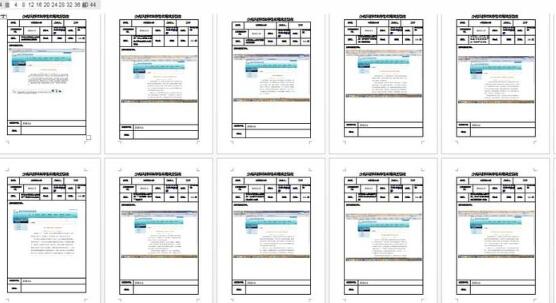
6、这样整体效果就能够一目了然。

-
下饭影视APP下载安装指南
-
灵宝派对手游下载安装地址推荐
-
和平精英如何做到压枪稳-和平精英怎样才能压枪稳
-
下载浏览器app下载安装选择推荐
-
初中英语同步课文跟读APP推荐|免费下载高口碑跟读软件排行榜
-
4D采矿者官网在哪下载 最新官方下载安装地址
-
BuuPo官网在哪下载 最新官方下载安装地址
-
阅读app安卓版下载推荐
-
碎片人偶Vragmeet官网在哪下载 最新官方下载安装地址
-
Elysium Above 履云录官网在哪下载 最新官方下载安装地址
-
喧哗番长乙女 2nd Rumble !!官网在哪下载 最新官方下载安装地址
-
纸嫁衣9官网在哪下载 最新官方下载安装地址
-
萌神契约手游下载安装
-
好用的手环阅读app下载安装
-
无尽花界时装合辑
-
人声接近真人!OpenAI一口气更新三款超强语音AI
-
名单曝光!库克、马斯克等将随团到访中国 黄仁勋不在其中
-
免费影视剧APP推荐
-
儿子穿新中式现身大会堂 马斯克罕见用中文回应:他正在学习普通话
-
苹果macOS 27将优化界面设计并测试AI驱动的Safari标签页自动分组功能
-
1 word文档转成pdf时图章变为黑白色的处理方法 02-11
-
2 word中进行分栏的操作方法 02-11
-
3 word文档输入英文首个字母自动变成大写的处理方法 02-11
-
4 word制作整齐的填空题测试卷的详细方法 02-11
-
5 word内有公式编辑器输入数学公式的操作方法 02-11
-
6 word文档转为PPT的操作步骤 02-11
-
7 Word文档合并教程方法 02-11
-
8 word文档在方框中打勾的简单方法 02-11
-
9 word文档转成PPT的详细方法 02-11
-
10 word文档比较不同内容的操作方法 02-11



