雨课堂新建试卷的具体步骤
来源:互联网 更新时间:2026-02-22 03:34
雨课堂新建试卷的具体步骤

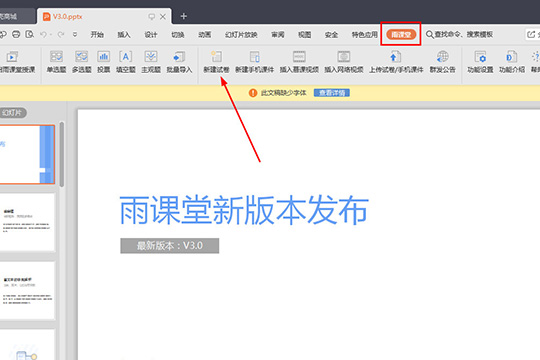
1、首先需要先将安装雨课堂软件,小编以WPS为列子,用户在安装完两个软件后,就可以在WPS上方的栏目中找到“雨课堂”,接着点击栏目下方的“新建试卷”功能,如下图所示:
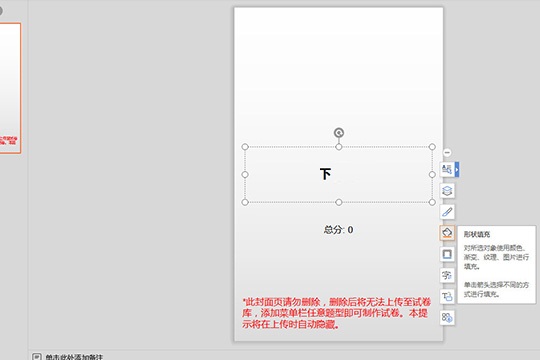
2、出现一个全新的试卷界面,在其中修改试卷的标题与总分,用户可以在其中修改形状、次序、颜色等内容,修改不同的内容可以到达不同的效果,用户在删除时需要注意不能将此封面页进行删除,否则可能会造成无法上传至试卷库的情况,如下图所示:
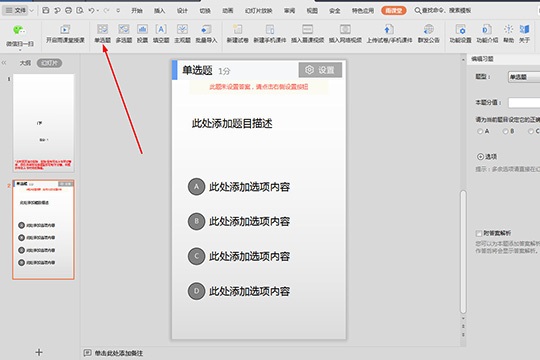
3、试卷模板建立完成后,接下来就是开始创建试题啦,在左上方可以添加不同的试题类型,点击单选题后,将会出现单选题的题目描述与答案选项,用户还可以根据试卷调整每个题目的分值与答案,如下图所示:
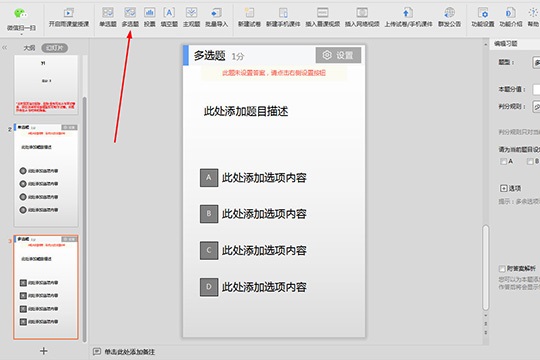
4、多选题与单选题其实也没有太大的区别,一个是只有单选才有分数,一个是只有多选才有分数,至于“投票”选项小编在这里就不再赘述了,如下图所示:
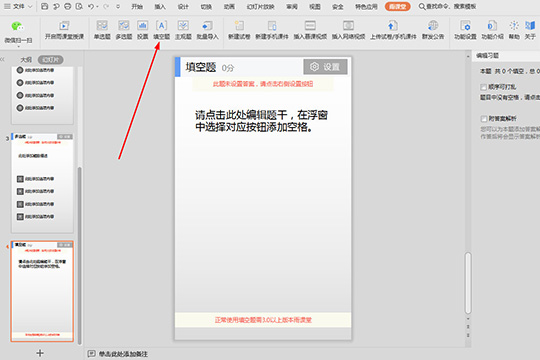
5、用户可以在填空题中编辑题干,在浮窗中选择对应按钮即可添加空格,如下图所示:
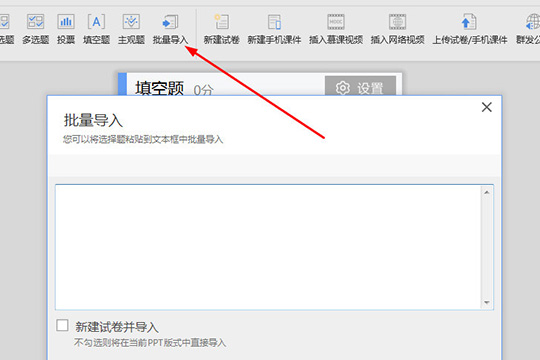
6、如果你想要批量导入题库,则可以点击“批量导入”选项复制选择题粘贴到文本框中即可,如下图所示:

-
洛克王国世界翼王技能怎么配置
-
洛克王国世界人物排行榜分享
-
起猛了 在成都看到关公开公交:三国寻梦线巴士正式推出
-
《洛克王国 世界》开服必看 抢先入手16只完美精灵 开局就赢在起跑线
-
最强斗王每周活动安排
-
洛克王国世界精灵王
-
洛克王国世界迪莫怎么获得
-
儿子去世 名下房产被判全归养母:生母缺席成长 养母照顾长大
-
洛克王国世界可丽希亚任务完成攻略
-
张雪峰追悼会将在明日举行 生前曾有三次自救机会 都被他错过了
-
女子遇起火拿毛巾捂口鼻:退房被收钱
-
蚂蚁庄园今日答案3月10日(今日已更新)
-
爱养成3结局攻略大全艾泽尔 爱养成3攻略艾泽尔方法
-
免费追剧App推荐
-
2026年好玩又上头的2048类手机游戏推荐
-
幼儿园小朋友裹被子开溜被老师抓包 家长:他平时性格活泼
-
等深微曲屏谢幕!vivo X300 Ultra回归直屏:京东方供货 直屏党的春天来了
-
梦境护卫队怎么快速获得红英雄
-
《荒野大镖客 救赎2》Steam史低 售价69.75元 折扣截至3月27日
-
部落冲突6个工人怎么获取
-
1 雨课堂中找到习题集位置的操作教程 01-06
-
2 雨课堂随机点名打卡方法分享 02-11
-
3 雨课堂改名字方法分享 02-11
-
4 雨课堂插入视频的具体操作步骤 02-11
-
5 雨课堂设置投票的方法步骤 02-12
-
6 雨课堂点名的方法步骤 02-12
-
7 雨课堂随机点名的操作流程 02-12
-
8 雨课堂开启弹幕的操作流程 02-12
-
9 雨课堂插入视频的操作教程 02-12
-
10 雨课堂制作试卷的方法步骤 02-12



