新版edge浏览器怎么设置默认主页 新版edge浏览器设置默认主页教程
来源:互联网 更新时间:2026-02-11 07:33
新版edge浏览器怎么设置默认主页 新版edge浏览器设置默认主页教程

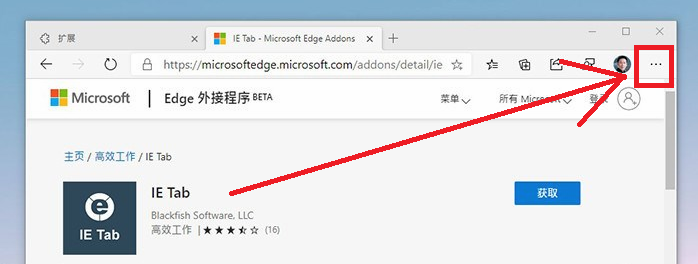
1、打开Edge浏览器以后,默认会显示微软的主页面,如果我们想要设置自己的个性化主页,就需要点击窗口右上角的“...”省略号选项按钮;
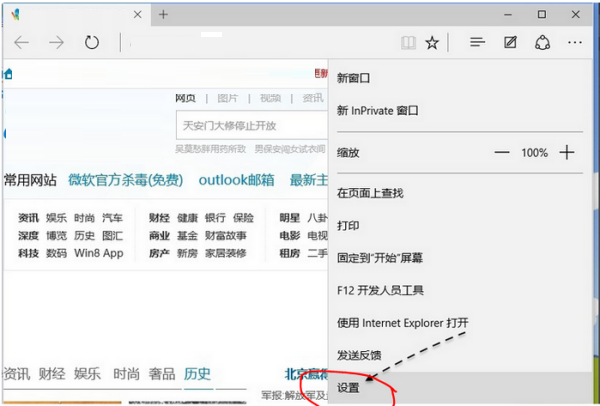
2、接着请在菜单栏中点击“设置”一栏选项,如下图所示,点击进入到设置界面;
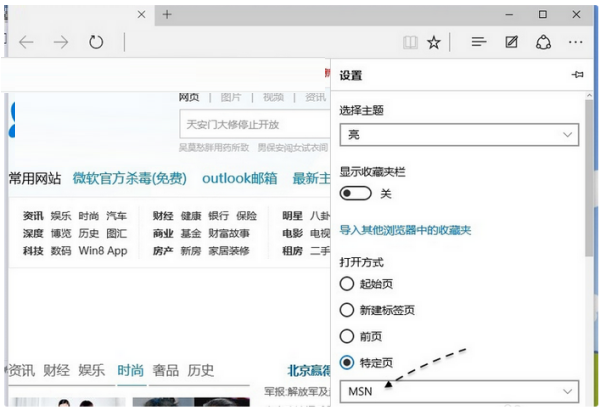
3、随后可以看到特定页一栏,显示当前为浏览器主页,点击它选择不同的选项;
4、然后紧接着我们需要点击“自定义”一栏,这样可以输入想要设定的主页进行设置;
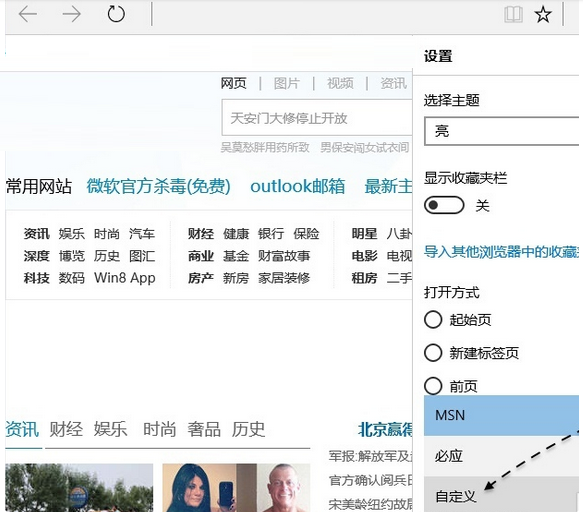
5、随后建议把当前 Edge 浏览器中的主页,点击按钮把原来的主页网址删除掉;
6、接着便可以输入我们想要为 Edge 浏览器设置的主页网址了,输好以后按下回车键便可以了,当设置好以后,关闭当前的 Edge 浏览器,再重新打开。

-
洛克王国世界可以联机吗
-
听中国听书APP下载推荐
-
做出个半成品?实测百度龙虾App“红手指”:58元月费,买不来一杯奶茶
-
洛克王国世界倍速孵蛋怎么弄
-
洛克王国世界魔法师晋升任务攻略
-
舞力全开派对新手入门怎么玩
-
庄园日历 | 角色日库特生日快乐
-
安卓应用市场下载入口在哪
-
2026年最受欢迎的VR游戏推荐:经典流行VR手游排行榜
-
新作《八方旅人0》助力 系列总销量突破700万
-
异人之下张楚岚有什么技能
-
报道:韩国称正与伊朗沟通 效仿日本做法
-
微软公布Windows 11 25H2/26H2性能优化计划 重点提升系统流畅度与文件管理效率
-
“一字朋友圈,太有感觉啦”
-
苹果史上最美正面!iPhone 18 Pro灵动岛史诗级瘦身
-
2026年精选数学思维训练游戏推荐:提升逻辑与计算能力的优质益智游戏合集
-
“早安这样发,元气满满,人人都爱看~”
-
明日方舟终末地安桩不易任务攻略
-
全民奇迹在哪刷材料
-
火爆的二次元养成游戏有哪几个 耐玩的二次元养成手游推荐合集2026
-
3 edge浏览器在哪里新建空白页?edge浏览器新建空白页详细方法 02-10
-
4 Edge浏览器提速功能如何启动?Edge浏览器提速功能启动方法 02-10
-
8 edge浏览器怎么清理缓存?edge浏览器清理缓存教程 02-11
-
10 新版edge浏览器怎么打开IE 新版edge浏览器打开IE教程 02-11



