XMind怎么制作每天计划?XMind制作每天计划的操作方法
来源:互联网 更新时间:2026-02-27 22:47
XMind怎么制作每天计划?XMind制作每天计划的操作方法
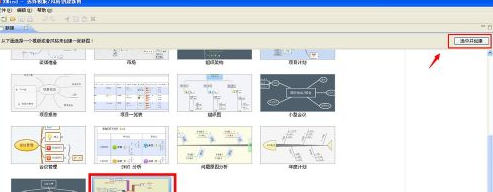
打开XMind后,选择“每周安排”的模板来进行套用和创建,双击选中并打开每周安排模板,然后单击选中,然后再点击右上角的“选中并创建”按钮。(如下图)
然后在每个版块中点击鼠标进行编辑,对原来的模板进行修改。(如下图)
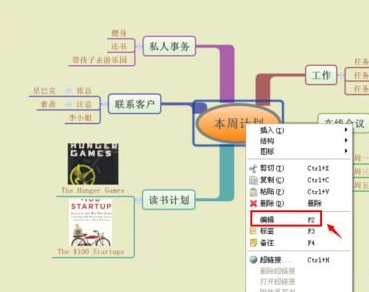
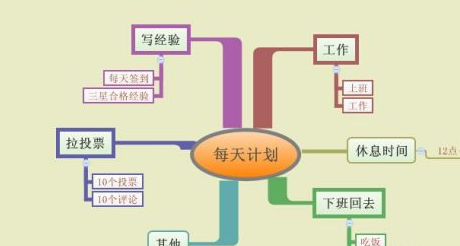
同时也可以对有这些分主题和结果进行删减操作,使之符合自己每天计划实际情况即可。(如下图)
在每天计划的子主题中,点击鼠标右键进行图标优先级的标记。(如下图)
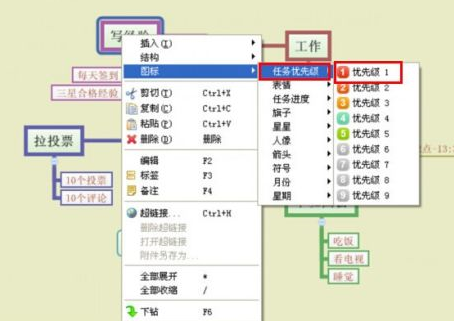
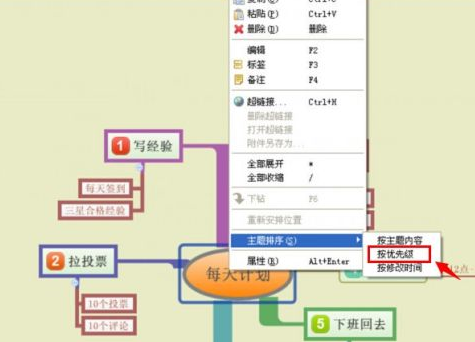
还可以点击鼠标右键,进行按优先级的主题排序选择,这样可以根据这些图表来指导每天的工作。(如下图)
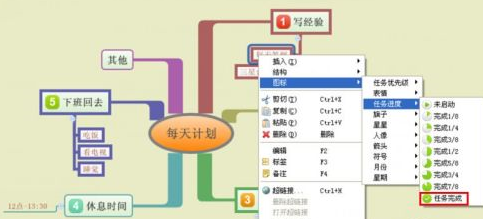
还可以对每天计划子主题的下一级子主题中的每天具体的工作进行任务进度的标记,点击鼠标右键,在图标下选择任务进度,然后按完成情况程度进行标记。(如下图)
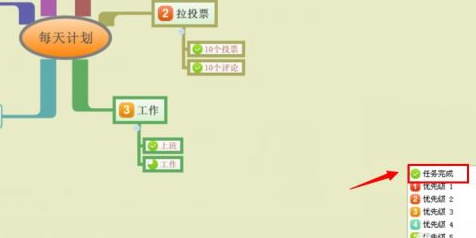
还可以进行相应的标记查看,比如点击右下角的图标进行查看已经完成的任务,点击主菜单栏中的文件菜单,在弹出来的功能菜单中,选择另存为。(如下图)
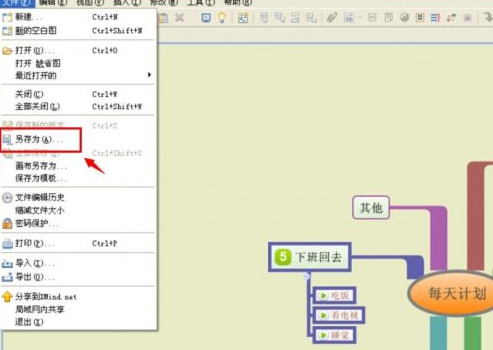
在弹出来的保存路径窗口中,找到需要存放的文件夹,再点击保存按钮即可。

-
《洛克王国 世界》开服必看 抢先入手16只完美精灵 开局就赢在起跑线
-
洛克王国世界雪影娃娃捕捉攻略
-
洛克王国世界可丽希亚任务完成攻略
-
儿子去世 名下房产被判全归养母:生母缺席成长 养母照顾长大
-
于东来回应退休:只是表面退休了 实际还是不退
-
起猛了 在成都看到关公开公交:三国寻梦线巴士正式推出
-
洛克王国世界伊利斯怎么打
-
能穿地的 “Wi-Fi” 无线网络成功了!可深入地表下100米 有望集成到手机中
-
牛奶价格卷起来了:多家品牌搞促销
-
最强斗王每周活动安排
-
张雪峰追悼会将在明日举行 生前曾有三次自救机会 都被他错过了
-
免费追剧App推荐 2024热门高清无广告追剧软件汇总
-
洛克王国世界精灵王
-
“当对方说谢谢时,这样回,笑趴他”
-
洛克王国世界迪莫怎么获得
-
守塔不能停官网首页入口
-
洛克王国世界可可果商店兑换哪些
-
洛克王国世界烈火战神超进化条件是什么
-
蚂蚁庄园今日答案3月10日(今日已更新)
-
女子遇起火拿毛巾捂口鼻:退房被收钱
-
1 XMind怎样使用黑匣子?XMind使用黑匣子的方法 02-09
-
2 XMind怎样自动备份?XMind自动备份的方法 02-09
-
3 XMind怎么添加批注?XMind添加批注的方法 02-09
-
4 XMind怎样更改风格?XMind更改风格的方法 02-09
-
5 XMind怎么插入标记?XMind插入标记的具体操作 02-09
-
6 XMind怎么添加概要?XMind添加概要的方法 02-09
-
7 XMind如何设置深色主题?XMind设置深色主题的方法 02-09
-
9 XMind如何设置语言?XMind设置语言的方法 02-10
-
10 xmind怎么设置成英语?xmind设置成英语的方法 02-10



