番茄花园 Windows10 64位 纯净专业版如何安装
来源:互联网 更新时间:2026-05-11 13:30
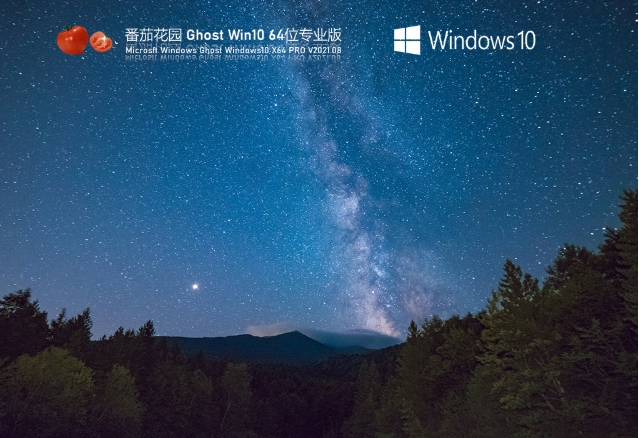
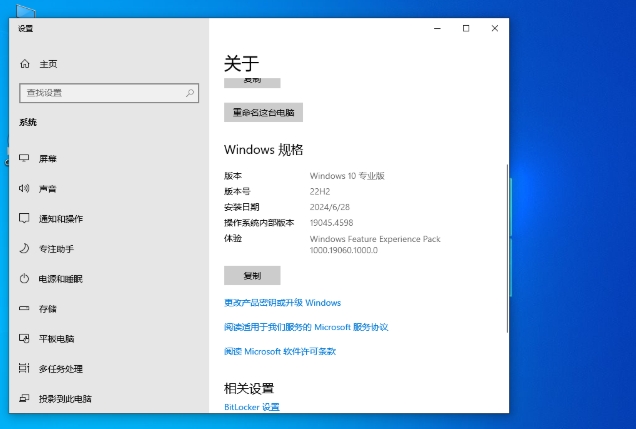
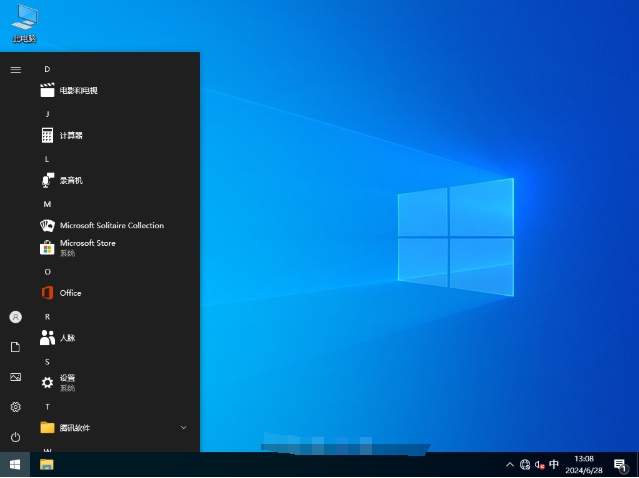
番茄花园Win10 64位纯净专业版是一款基于微软官方系统深度定制的第三方镜像,主打“超稳定”“高性能”“一键操作”等特性,适合追求流畅体验但不愿手动优化的用户。接下来就让小编为大家解答一下番茄花园 Windows10 64位 纯净专业版如何安装以及番茄花园 Windows10 64位 纯净专业版安装的方法吧!
一、安装前准备
系统镜像获取
下载 ISO 格式的纯净版镜像文件,避免使用来源不明的资源,防止恶意软件或篡改内容。
下载后建议校验文件的 MD5 值,确保文件完整性。
数据备份
安装过程会格式化系统盘(通常为 C 盘),需提前备份重要数据(如桌面文件、文档、浏览器书签等)。
建议使用移动硬盘、云存储或外部存储设备进行备份。
硬件要求
确保硬件满足 Windows 10 的最低要求:
处理器:1 GHz 64 位处理器
内存:4 GB 及以上
硬盘空间:至少 60 GB 可用空间(建议 C 盘分区)
显卡:支持 DirectX 9 或更高版本
显示器:分辨率 1024×768 像素及以上
二、安装介质制作
U盘启动盘制作(推荐)
使用工具(如 Rufus、UltraISO)将 ISO 镜像写入 U盘(容量 ≥ 8GB)。
写入前需格式化 U 盘,确保无重要数据。
光盘安装(可选)
使用刻录软件将 ISO 镜像刻录至 DVD 光盘,选择“映像刻录”方式,速度建议 24X。
三、安装步骤
BIOS 设置
重启电脑,开机时按下对应按键(如 Del、F2、F12)进入 BIOS 设置。
将 U 盘或光盘设置为第一启动项,保存设置并退出。
启动安装程序
插入 U 盘或光盘,重启电脑后选择从安装介质启动,进入 Windows 安装界面。
分区与安装
选择“自定义:仅安装 Windows(高级)”,进入分区界面。
删除系统分区(通常为 C 盘),创建新分区并格式化(NTFS 格式)。
选择新分区,点击“下一步”开始安装。
安装过程
安装过程中电脑会自动重启多次,请勿中断。
根据提示选择地区、键盘布局、用户名和密码等。
四、安装后配置
系统激活
若系统未自动激活,可使用激活工具(如 KMSpico)进行激活,或手动输入合法密钥。
驱动安装
优先安装官方驱动,确保硬件兼容性与稳定性。
可使用驱动精灵、驱动人生等工具辅助安装。
系统更新
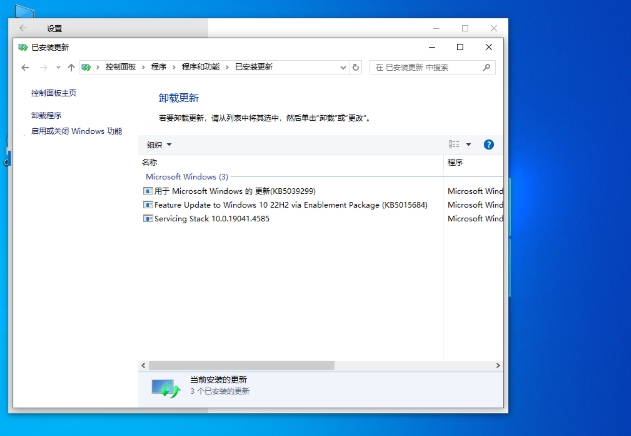
安装完成后,及时更新系统补丁,提升安全性与稳定性。
开启 Windows Update 自动更新功能。
软件安装
根据需求安装常用软件(如浏览器、办公软件、安全软件等)。
-
斋醮音乐指的是哪一种音乐形式 蚂蚁新村今日答案2026.9.13
-
2026年9月15日小鸡庄园答案
-
蚂蚁庄园今日答案2026年9月9日
-
宋词名句“欲买桂花同载酒”下一句是什么 蚂蚁庄园今日答案9.3
-
支付宝疯狂碰友节这是红箭答案
-
2026年9月13日小鸡庄园答案
-
蚂蚁庄园今日课堂答题2026年9月13日
-
蚂蚁庄园答案2026年9月13日
-
小鸡庄园今天答案2026.9.15
-
2026年9月21日小鸡庄园答案
-
小鸡答题今天的答案是什么2026年9月2日
-
蚂蚁庄园小课堂2026年9月3日最新题目答案
-
比海底更深的“超深渊带”是指水深超过多少米
-
支付宝疯狂碰友节这是小提琴答案
-
支付宝疯狂碰友节这是菠萝答案
-
蚂蚁庄园小鸡答题今日答案2026年9月12日
-
蚂蚁庄园今日答案2026年9月13日
-
小鸡庄园今天答案2026.9.13
-
蚂蚁新村2026年9月13日答案最新
-
蚂蚁新村小课堂今日答案9月13日 斋醮音乐指的是哪一种音乐形式
-
1

- 20xx年男朋友生日祝福语大全【超有爱】
- 角色扮演 |
-
2
- 小萝莉美女柳侑绮h头像图片
- 角色扮演 |
-
3
- 20xx年新人结婚祝福短信
- 角色扮演 |
-
4
- 关于小朋友生日祝福语大全
- 角色扮演 |
-
5
- 好看的文艺青年男生带字头像
- 角色扮演 |
-
1 WIN10右键反应慢的解决方法 02-12
-
2 WIN10关闭快速访问功能的操作方法 02-12
-
3 win10系统安装ipx协议的操作步骤 02-12
-
4 win10系统添加网络打印机的操作教程 02-12
-
5 win10系统开启远程桌面的操作教程 02-12
-
6 win10系统调节音量大小的操作过程 02-12
-
7 win10系统自动调节屏幕亮度的操作步骤 02-12
-
8 win10系统自定义开始菜单的操作流程 02-12
-
9 win10系统禁用驱动程序强制签名的操作步骤 02-12
-
10 Win10中设置键盘重复率和延迟的操作流程 02-12



