迅捷CAD编辑器修改背景颜色的操作步骤讲解
来源:互联网 更新时间:2026-05-09 09:26
一些朋友还弄不明白迅捷CAD编辑器修改背景颜色的操作,其实操作起来没什么难的,下面就带大家一起来看看迅捷CAD编辑器修改背景颜色的操作步骤吧。
将最新版本的迅捷CAD编辑器安装到电脑
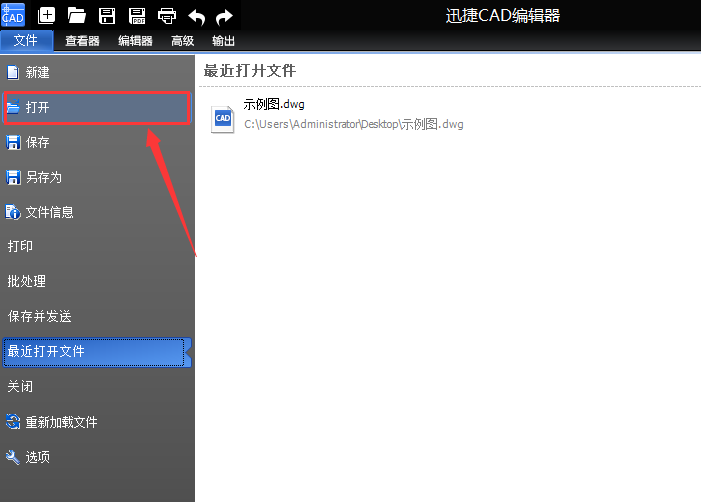
运行迅捷CAD编辑器,点击“文件”选项,然后再点击“打开”选项,打开需要修改背景颜色的CAD文件
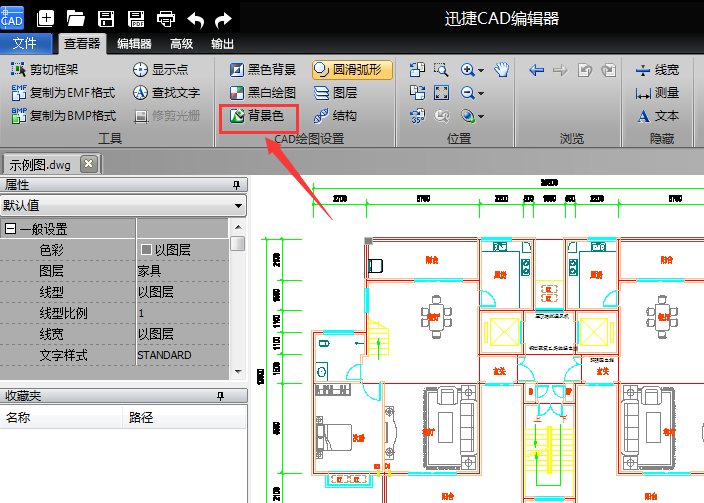
CAD文件打开之后,我们点击“查看器”,然后在软件上方的功能了,看到CAD绘图设置工具栏,点击其中的“背景色”功能
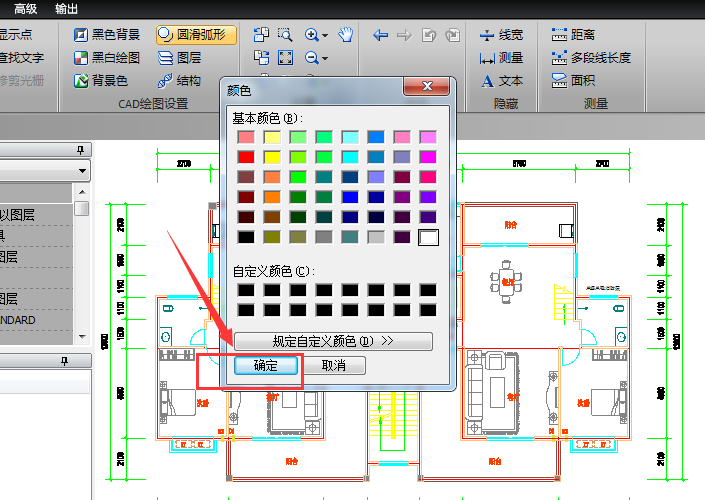
然后软件就会跳出“颜色”界面,这是我们可以随意选择背景颜色,选择完毕之后,点击“确定”选项。背景颜色修改完成后,再点击“保存按钮,就能完成对CAD文件的修改
各位小伙伴们,看完上面的精彩内容,都清楚迅捷CAD编辑器修改背景颜色的操作步骤讲解 了吧!
-
下饭影视APP下载安装指南
-
灵宝派对手游下载安装地址推荐
-
和平精英如何做到压枪稳-和平精英怎样才能压枪稳
-
下载浏览器app下载安装选择推荐
-
初中英语同步课文跟读APP推荐|免费下载高口碑跟读软件排行榜
-
4D采矿者官网在哪下载 最新官方下载安装地址
-
阅读app安卓版下载推荐
-
BuuPo官网在哪下载 最新官方下载安装地址
-
碎片人偶Vragmeet官网在哪下载 最新官方下载安装地址
-
Elysium Above 履云录官网在哪下载 最新官方下载安装地址
-
喧哗番长乙女 2nd Rumble !!官网在哪下载 最新官方下载安装地址
-
纸嫁衣9官网在哪下载 最新官方下载安装地址
-
萌神契约手游下载安装
-
好用的手环阅读app下载安装
-
无尽花界时装合辑
-
人声接近真人!OpenAI一口气更新三款超强语音AI
-
名单曝光!库克、马斯克等将随团到访中国 黄仁勋不在其中
-
《英雄无敌3》不能在塔楼里城市里招募单位介绍
-
免费影视剧APP推荐
-
儿子穿新中式现身大会堂 马斯克罕见用中文回应:他正在学习普通话
-
1 谷歌浏览器Mac版怎么添加搜索引擎 01-30
-
2 洛克王国世界昏昏鸡怎么进化 01-30
-
3 云顶之弈s17特攻剑圣阵容推荐 01-27
-
4 DNF鬼泣技能链设置推荐 01-30
-
5 洛克王国世界丢丢图鉴 01-30
-
6 打击感游戏哪些好玩 高人气打击感游戏排行榜 01-30
-
7 美少女游戏大全 好玩的美少女游戏排行榜 01-30
-
8 PotPlayer如何在播放列表中显示编号 01-30
-
9 Xshell如何设置水平排列 01-30
-
10 万能五笔输入法怎么关闭编码反查功能? 01-30



