AutoCAD导出jpg的操作流程讲解
来源:互联网 更新时间:2026-05-09 10:11
当前有朋友咨询关于AutoCAD导出jpg的操作,其实操作起来一点也不难的,今天笔者在这就分享AutoCAD导出jpg的操作流程,一起来看看吧,相信对大家一定会有所帮助的。
1、打开软件,将目标图纸打开。
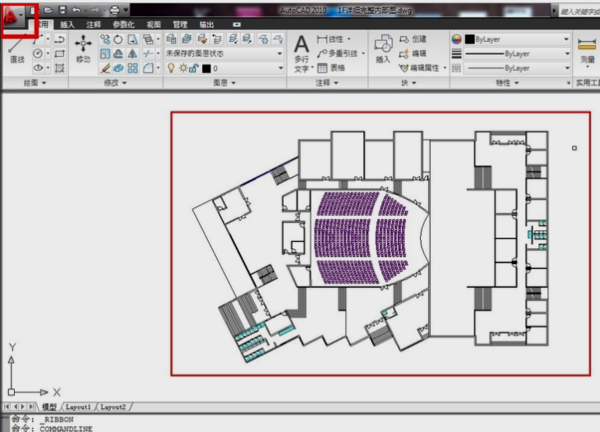
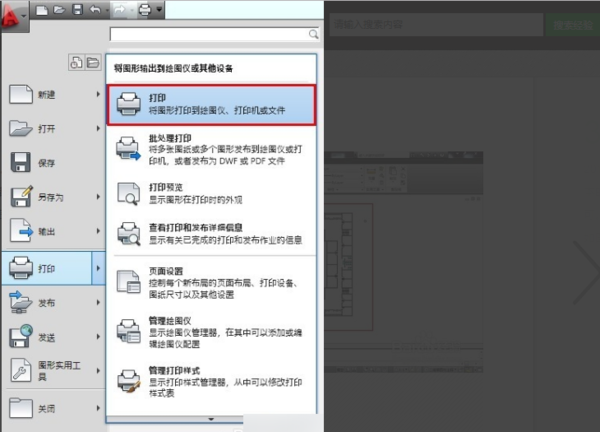
2、点击软件左上角的红A图标。只需要找到“打印”选项,然后点击就行。
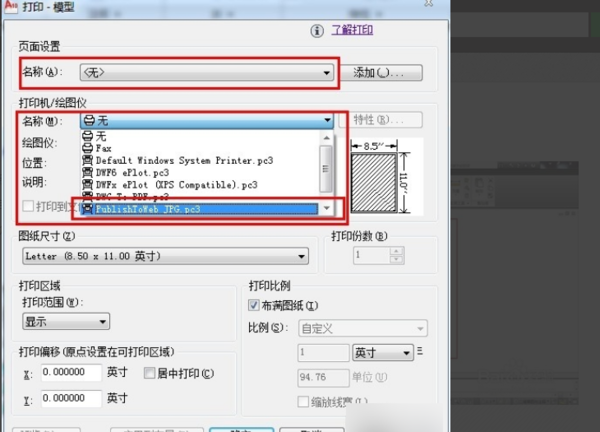
3、之后会弹出个“模型打印”对话框,在第二个选项设置为jpg打印机。
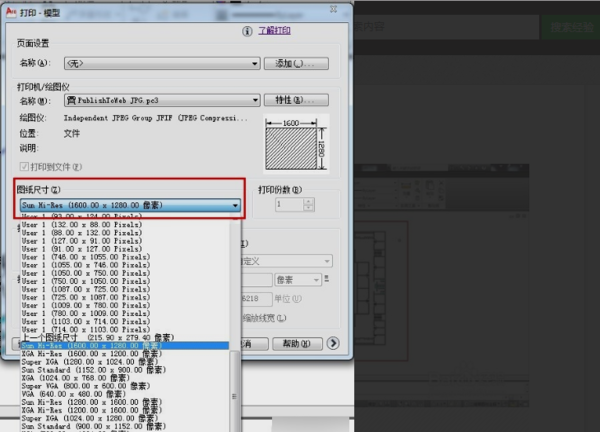
4、在图纸尺寸选项尽量选择较大的数据,使导出的图片清晰。
5、在打印范围选项选择“窗口”,框选要打印的图纸范围。
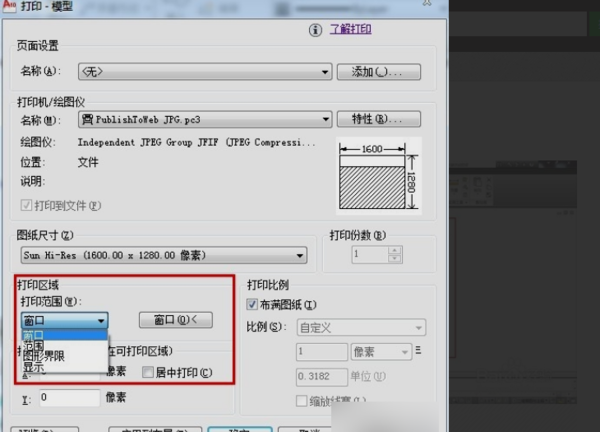
6、点击“确定”将图片保存在电脑上。完成以上设置后,CAD图纸就可导出为JPG图纸文件。
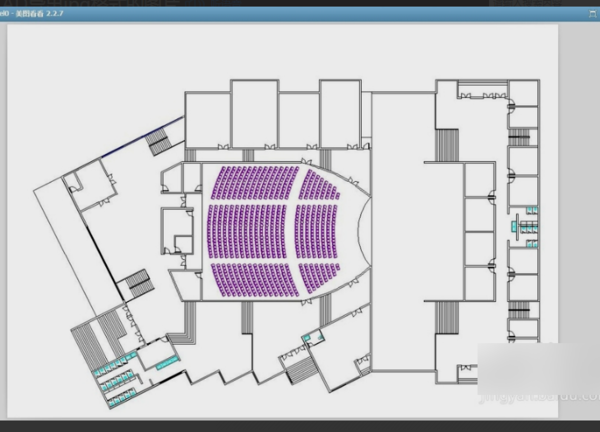
上面就是小编为大家带来的AutoCAD导出jpg的操作流程,一起来学习学习吧。相信是可以帮助到一些新用户的。
-
ELON币发展前景怎么样?未来潜力如何?ELON价格走势分析
-
黄金和比特币走势是相反吗?黄金和比特币哪个价值高?
-
豆包app正版免费版下载 豆包安卓正版安装包下载
-
55部泰腐剧全盘点,从《千星传说》到《以你的心诠释我的爱》
-
豆包app官方下载 豆包官方免费下载安装
-
LITH币可以长期持有吗?LITH币价格最新行情
-
vivo手机怎么设置来电闪光灯 vivo手机来电提醒设置教程
-
电视剧《温柔的谎言》剧情介绍
-
CCTV-1黄金档《藏锋》今晚首播!
-
2026暑期档票房破100亿:《功夫女足》《八仙!》TOP2
-
石头P30 Pro发布:8.98cm超薄热活水扫拖机器人
-
盘搜搜搜索入口地址 盘搜搜网盘资源在线查找入口
-
短剧《我本无念,奈何我有神之眼》剧情介绍
-
三款26年75寸Mini LED 电视横评|创维 A7H
-
短剧《云端负烟火》剧情介绍
-
2026磁轴键盘超短触发选购指南
-
iPhone 18支持多少瓦快充 苹果18选购适配器充电器推荐
-
电视剧《她的罪名》剧情介绍
-
闺蜜网名高冷女生(精选100个)
-
短剧《谁敢动我的家人》剧情介绍
-
1

- 元宵节猜灯谜的祝福短信
- 角色扮演 |
-
2
- 我好喜欢你是什么梗?
- 角色扮演 |
-
3
- 新学期开学季祝福语简短励志(15篇)
- 角色扮演 |
-
4
- 60年校庆贺词大全
- 角色扮演 |
-
5
- 五一节假日经典祝福贺词
- 角色扮演 |
-
1 cad2016怎么安装 09-02
-
2 AutoCAD2018初始化闪退不能安装 09-02
-
3 AutoCAD2019如何设置夹点 09-02
-
4 AutoCAD2007怎样使用图案填充 09-03
-
5 AutoCAD2007如何添加打印机 09-03
-
6 AutoCAD2007怎样插入图片 09-03
-
7 AutoCAD2007怎样画直线 09-03
-
8 AutoCAD2007怎样使用环形阵列 09-03
-
9 AutoCAD2007怎样画三维图 09-03
-
10 cad路径阵列怎么用 09-04



