coreldraw怎么调和对象颜色与间距调整
来源:互联网 更新时间:2026-04-14 19:45
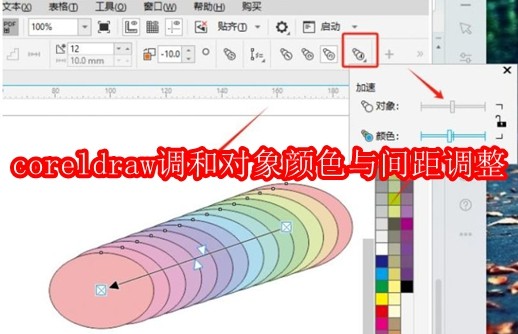
coreldraw怎么调和对象颜色与间距调整
第一步
按住 Shift 键依次点击两个图形(如圆形与矩形),确保同时选中起点和终点对象。
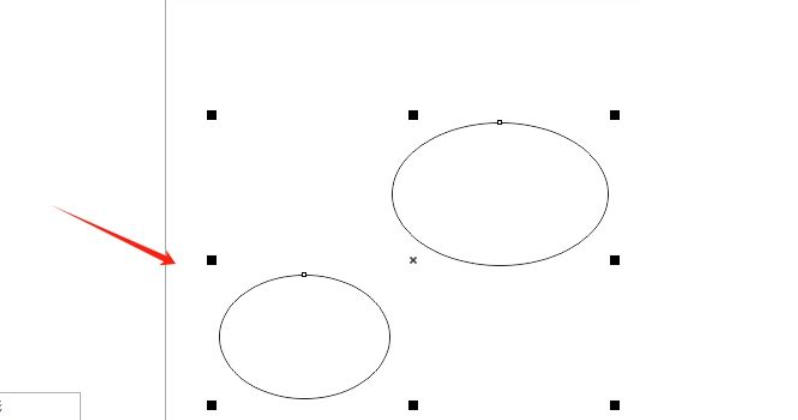
第二步
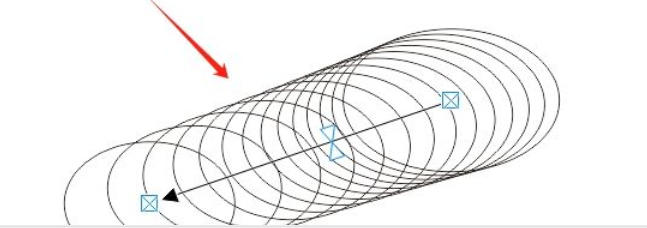
点击工具箱中的 “混合工具”(快捷键 B),在起点图形上按住鼠标左键拖动至终点图形,释放后自动生成调和路径。
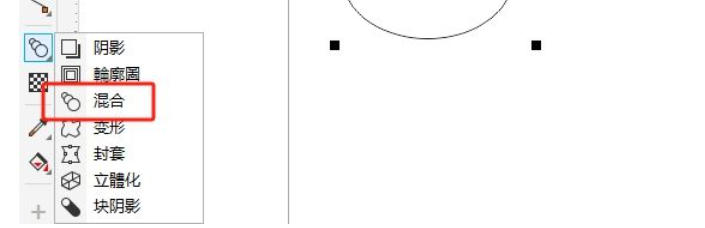
第三步
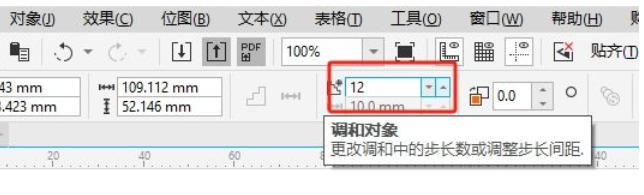
选中调和对象后,在属性栏中找到 “步数或调和形状中的对象数” 输入框(默认显示步数,如20)。
增大步数:输入更高数值(如30),过渡对象变密集。
减小步数:输入更低数值(如10),过渡对象变稀疏。
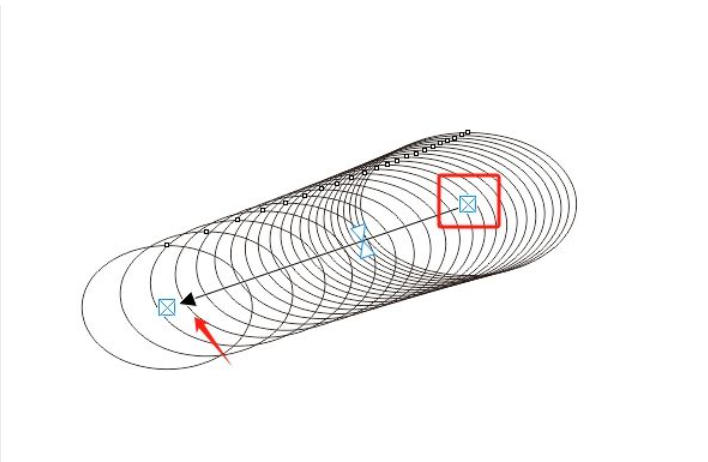
第四步
绘制一条曲线作为新路径,点击 “路径属性” 按钮 → “新路径”,将调和对象吸附到曲线上,间距会沿路径自动分布。
第五步
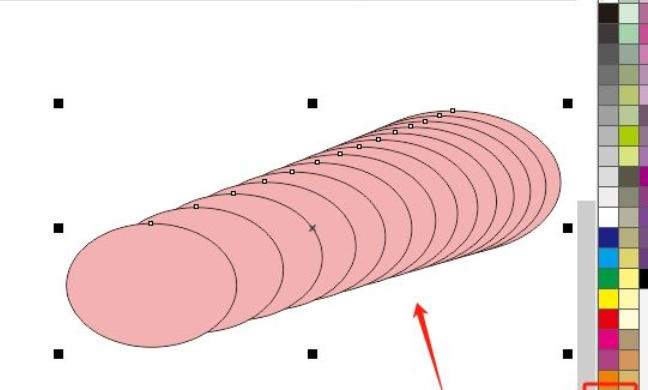
选中调和对象,在属性栏点击 “直接调和” 按钮(默认激活状态)。打开右侧调色板(或按 Shift+F11 调出颜色编辑器),选择目标颜色(如红色),所有过渡对象会统一偏向该颜色。
第六步
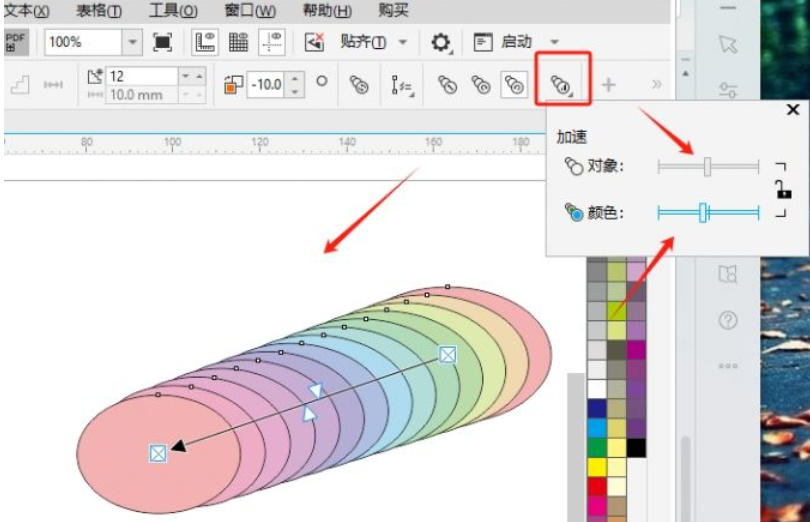
选中调和对象,点击属性栏中的 “对象和颜色加速” 按钮(图标为两个滑块)。在弹出的面板中,拖动 “颜色” 滑块调整渐变强度。
第七步
若需非线性渐变,点击 “编辑颜色” 按钮,在颜色编辑器中手动设置关键帧颜色,调和对象会按自定义路径变色。
-
斋醮音乐指的是哪一种音乐形式 蚂蚁新村今日答案2026.9.13
-
2026年9月15日小鸡庄园答案
-
蚂蚁庄园今日答案2026年9月9日
-
2026年9月21日小鸡庄园答案
-
宋词名句“欲买桂花同载酒”下一句是什么 蚂蚁庄园今日答案9.3
-
支付宝疯狂碰友节这是红箭答案
-
2026年9月13日小鸡庄园答案
-
蚂蚁庄园今日课堂答题2026年9月13日
-
蚂蚁庄园答案2026年9月13日
-
小鸡庄园今天答案2026.9.15
-
小鸡答题今天的答案是什么2026年9月2日
-
蚂蚁庄园小课堂2026年9月3日最新题目答案
-
比海底更深的“超深渊带”是指水深超过多少米
-
支付宝疯狂碰友节这是小提琴答案
-
支付宝疯狂碰友节这是菠萝答案
-
2026年9月9日小鸡庄园答案
-
蚂蚁庄园小鸡答题今日答案2026年9月12日
-
蚂蚁庄园今日答案2026年9月13日
-
小鸡庄园今天答案2026.9.13
-
蚂蚁新村2026年9月13日答案最新
-
1

- 20xx年男朋友生日祝福语大全【超有爱】
- 角色扮演 |
-
2
- 小萝莉美女柳侑绮h头像图片
- 角色扮演 |
-
3
- 20xx年新人结婚祝福短信
- 角色扮演 |
-
4
- 关于小朋友生日祝福语大全
- 角色扮演 |
-
5
- 好看的文艺青年男生带字头像
- 角色扮演 |
-
1 coreldraw怎么裁剪图片 11-19
-
2 coreldraw怎么做出透视效果 11-19
-
3 coreldraw怎么自动调整位图 11-19
-
4 coreldraw弧形文字怎么调宽窄 11-19
-
5 coreldraw怎么设置模糊效果 11-19
-
6 coreldraw怎么自定义符号 11-19
-
7 CorelDRAW怎么制作打印机图形 11-19
-
8 coreldraw怎么描摹轮廓 11-19
-
9 coreldraw怎么编辑快 11-20
-
10 coreldraw怎么拆分单元格 11-20



