Camtasia Studio怎样旋转视频
来源:互联网 更新时间:2026-04-15 00:09
Camtasia Studio怎样旋转视频
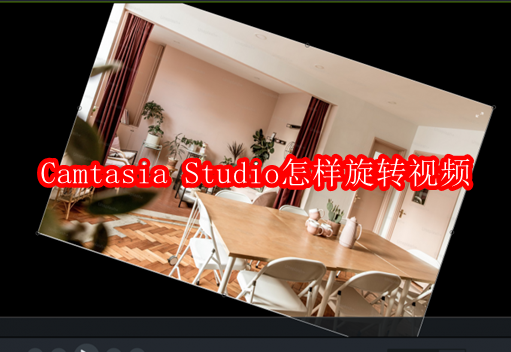
上文中介绍了进行旋转的最基本的操作。然而,通过拖动绿点只能够对视频画面进行Z轴方向上的旋转。
1.选中要编辑的素材,在右侧找到属性功能。在这里你可以通过修改参数对画面进行不同空间方向上的旋转。通过拖动圆圈中的黑点,可以更改画面旋转的角度。如果对旋转的角度有较为精细的要求,也可以直接在右侧的框中输入角度数值。默认的数值单位精确到了分。在该菜单中,除了对画面进行旋转,还可以调整一些其他的参数。例如,更改视频的缩放比例,调整画面的不透明度,更改画面的位置,以及选择是否在锁定宽高比的情况下,调整画面的宽度和高度。
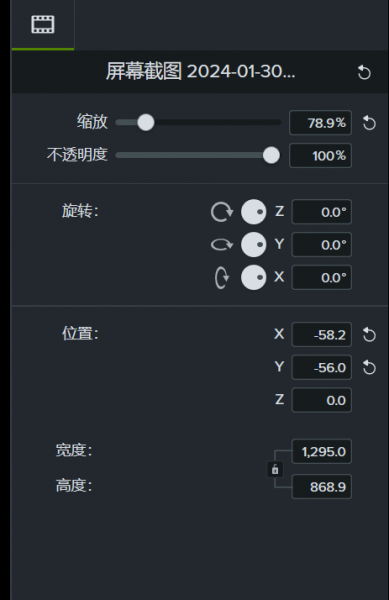 图3:进行参数调整
2.如下图所示,是进行了Z轴旋转后的示例。这是较为常见的一种旋转方向,可以使画面在固定的二维平面上更改角度,起到颠倒、翻转的效果。这种效果可以在制作视频转场的时候使用。
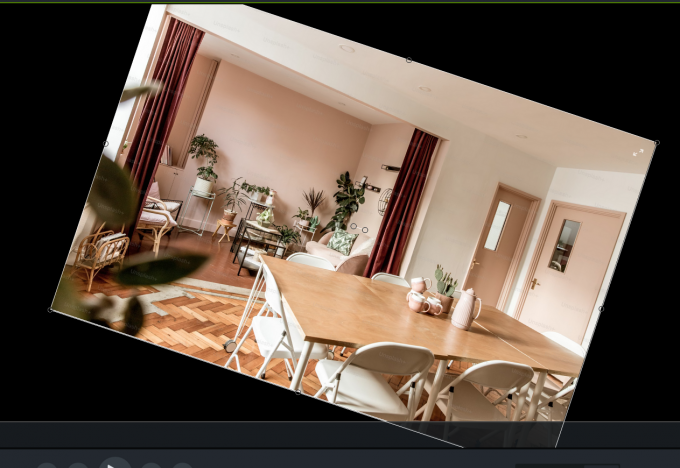
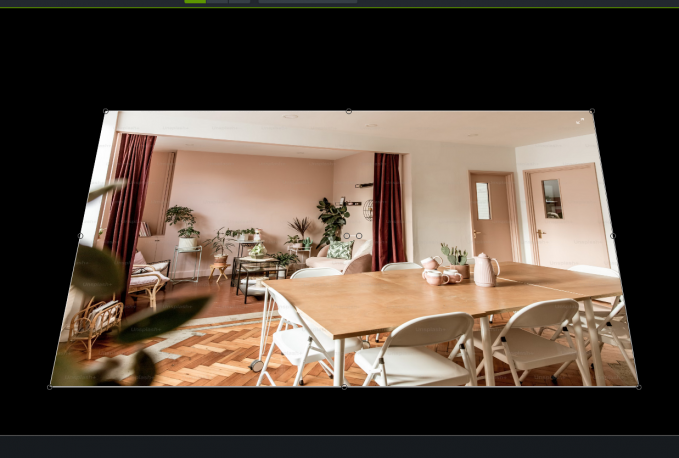
3.下图展示的Y轴旋转的示例。在进行旋转时,画面的Y轴固定不动,可以实现画面左右翻转的效果,使得画面的动态感更强。
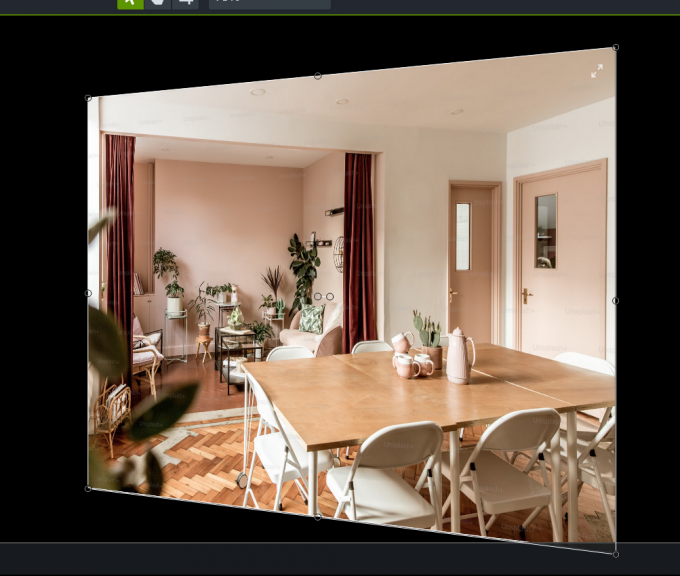
4.下图展示了X轴旋转的示例。在进行旋转时,画面的X轴被固定,使得画面的上下被翻转,起到了颠倒的视觉效果。
-
职业小知识最新答案10.4
-
蚂蚁新村今日答案最新2026.9.30
-
2026年9月15日小鸡庄园答案
-
煤提质工这一职业诞生于哪种时代背景 蚂蚁新村今日答案2026.9.24
-
蚂蚁庄园今日课堂答题2026年10月1日
-
小鸡庄园今天答案2026.9.15
-
小鸡答题今天的答案是什么2026年9月20日
-
蚂蚁庄园小课堂2026年9月20日最新题目答案
-
2026年9月21日小鸡庄园答案
-
蚂蚁新村今日答案9.22
-
蚂蚁庄园答案2026年9月23日
-
有鸟有鸟群纸鸢因风假势童子牵描写的是什么场景 蚂蚁新村今日答案2026.9.29
-
以下哪一项是海水的主要运动形式
-
蚂蚁庄园小课堂今日最新答案2026年9月21日
-
小鸡庄园今天答案2026.9.23
-
跨经度最广的大洋是
-
蚂蚁庄园小鸡答题今日答案2026年9月30日
-
蚂蚁庄园今日课堂答题2026年9月30日
-
蚂蚁新村今日答案最新2026.9.29
-
2026年9月30日蚂蚁新村答案
-
1

- 20xx年男朋友生日祝福语大全【超有爱】
- 角色扮演 |
-
2
- 20xx年新人结婚祝福短信
- 角色扮演 |
-
3
- 关于小朋友生日祝福语大全
- 角色扮演 |
-
4
- 好哥们结婚祝福语搞怪
- 角色扮演 |
-
5
- 同事结婚祝福短信
- 角色扮演 |



