AutoCAD 2014创建矩形图形时如何指定厚度
来源:互联网 更新时间:2026-05-10 10:40
小伙伴们知道AutoCAD 2014创建矩形图形时如何指定厚度吗?今天小编就来讲解AutoCAD 2014创建矩形图形时指定厚度的方法,感兴趣的快跟小编一起来看看吧,希望能够帮助到大家。
第一步:启动AutoCAD 2014辅助设计软件,如图所示。点击"默认→绘图→矩形"图标向下箭头,弹出下拉列表选择"矩形"项。
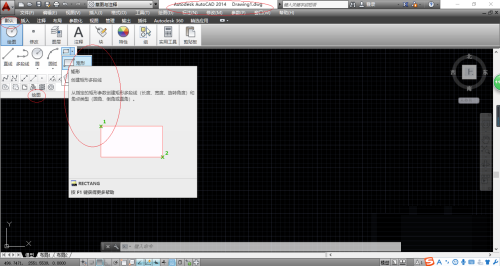
第二步:命令窗口显示"RECTANG 指定第一个角点或[倒角(C)标高(E)圆角(F)厚度(T)宽度(W)]"。输入字母"T",按回车键确认。
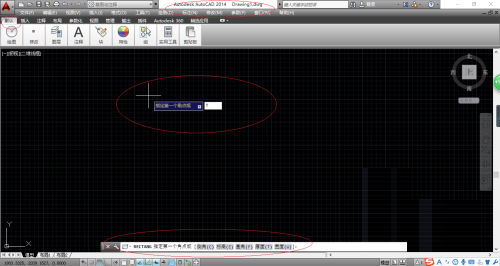
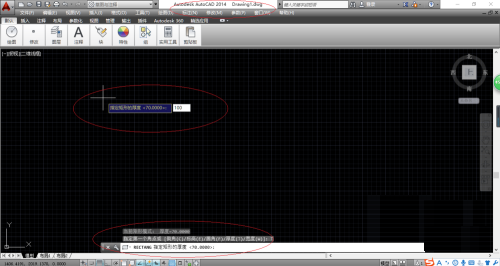
第三步:命令窗口显示"RECTANG 指定矩形的厚度",如图所示。输入数值"100",按回车键确认。
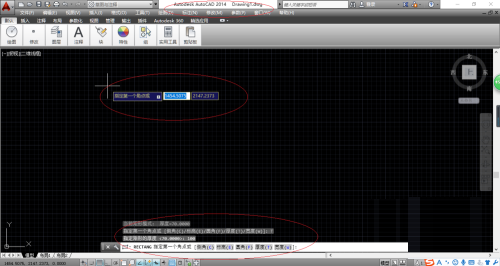
第四步:如图所示,命令窗口显示"RECTANG 指定第一个角点或[倒角(C)标高(E)圆角(F)厚度(T)宽度(W)]"。拾取矩形第一个角点,单击鼠标左键确认。
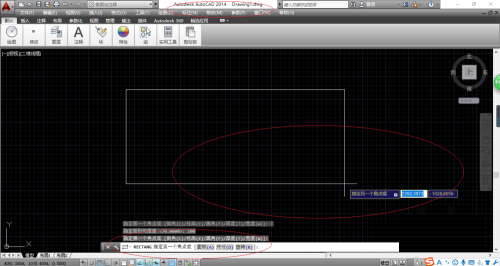
第五步:命令窗口显示"RECTANG 指定另一个角点或[面积(A)尺寸(D)旋转(R)]",如图所示。指定矩形另一个角点,单击鼠标左键确认。
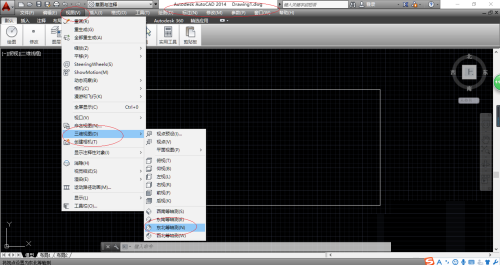
第六步:如图所示,选择菜单栏"视图"菜单。点击"三维视图"向左箭头,选择"东北等轴测"项。
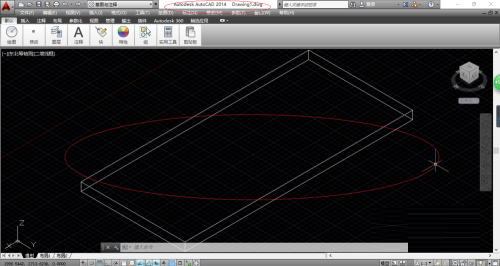
第七步:最后完成创建矩形图形时指定厚度的操作,如图所示。
-
为何比特币BTC价格跌破7.3万美元?一文拆解影响近期比特币行情的五大原因
-
摩托车活塞环性能如何
-
ThinkBook系列最新价格全解析:2026年选购避坑与实时询价指南
-
文雅简易网名男生可爱(精选100个)
-
GPT5.6惨遭切脑,Fable 5回归要变弱鸡版?
-
Ondo将于今日上线股票永续合约
-
区块链存储板块是什么?有哪些?一文详解
-
暗黑4S14野蛮人终局BD攻略
-
免费网络收音机软件有哪些?高评分收音机APP推荐
-
《三角洲行动》S10赛季卡邮件技巧详解-三种方法及风险提示
-
电视剧《罗曼诺夫后裔》剧情介绍
-
如何在火狐浏览器中彻底禁用自动更新功能?
-
区块链OTC交易所有哪几家比较正规?
-
夸克浏览器AI画质增强功能在旧款手机上无法开启怎么办?
-
手机qq浏览器误删文件如何找回-手机qq浏览器误删除文件怎样恢复
-
360浏览器如何设置网页缩放比例
-
《三角洲行动》GTI超人成就解锁攻略-满辐射状态击杀技巧详解
-
全链网:戴蒙或继续担任摩根大通首席执行官三年
-
什么是山寨币?山寨币指数如何查看?全球前10大山寨币盘点
-
Binance新增15种bStocks代币化证券为杠杆抵押资产
-
1 cad2016怎么安装 09-02
-
2 AutoCAD2018初始化闪退不能安装 09-02
-
3 AutoCAD2019如何设置夹点 09-02
-
4 AutoCAD2007怎样使用图案填充 09-03
-
5 AutoCAD2007如何添加打印机 09-03
-
6 AutoCAD2007怎样插入图片 09-03
-
7 AutoCAD2007怎样画直线 09-03
-
8 AutoCAD2007怎样使用环形阵列 09-03
-
9 AutoCAD2007怎样画三维图 09-03
-
10 cad路径阵列怎么用 09-04



