迅捷CAD编辑器把dwg格式转换成jpg格式的图文操作介绍
来源:互联网 更新时间:2026-05-09 09:38
倘若把将dwg转成jpg格式,其实大家只要通过迅捷CAD编辑器很容易实现的,那么迅捷CAD编辑器如何把dwg格式转换成jpg格式呢?下面小编就带来了迅捷CAD编辑器把dwg格式转换成jpg格式的图文操作方法哦,一起去看看吧。
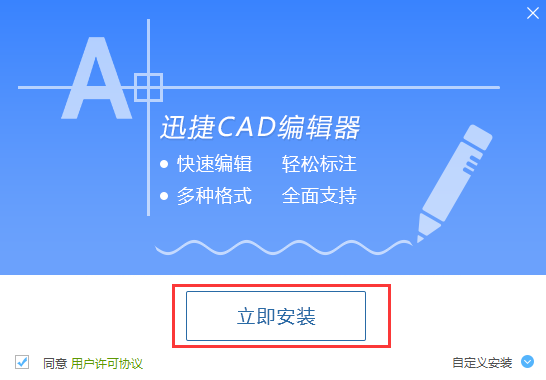
首先将最新版迅捷CAD编辑器下载安装到电脑里
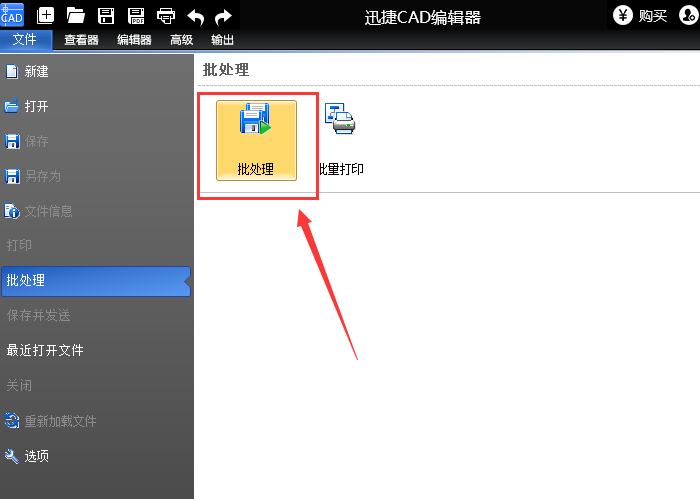
选择批处理功能。软件安装完成后,打开迅捷CAD编辑器,点击软件界面“文件”按钮,然后选择“批处理”进行操作
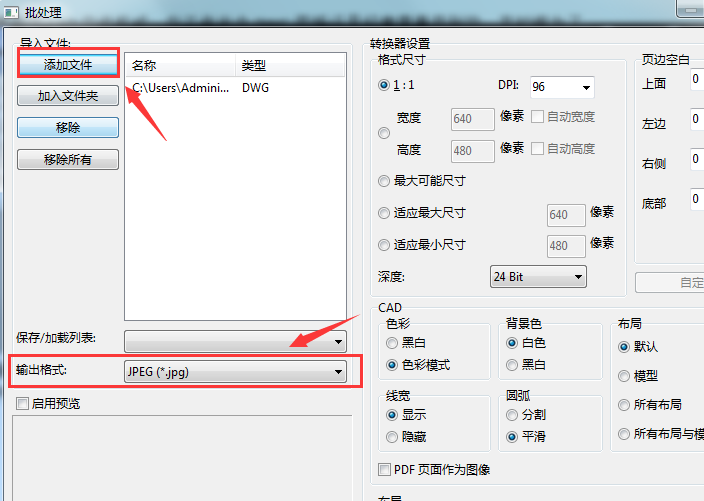
添加要转换文件。进入批处理界面后,点击“添加文件”添加需要进行转换的DWG文件,然后在“输出格式”选项里选择JPG格式
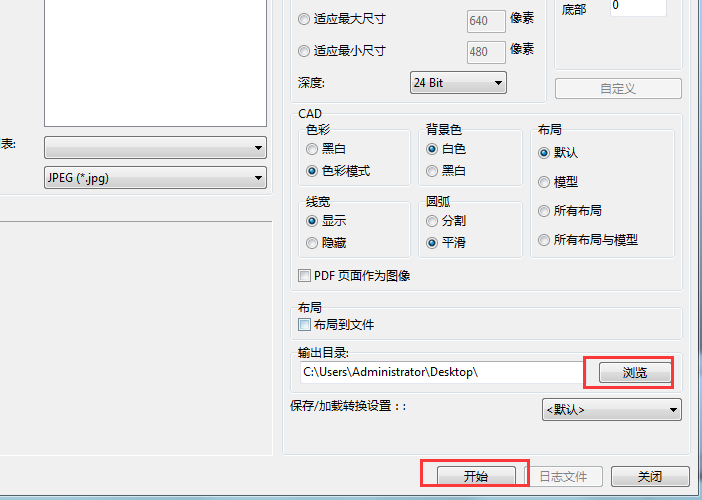
选择转换后文件的储存位置。接下来点“浏览”选项,选择转换后JPG图片所需要存储的位置,最后点击“开始”选项,那么DWG图纸就能成功转换成JPG图片格式了。
还不会迅捷CAD编辑器把dwg格式转换成jpg格式的操作的朋友们,不要错过小编带来的这篇文章哦。
-
摩托车活塞环性能如何
-
ThinkBook系列最新价格全解析:2026年选购避坑与实时询价指南
-
Ondo将于今日上线股票永续合约
-
暗黑4S14野蛮人终局BD攻略
-
区块链OTC交易所有哪几家比较正规?
-
Binance新增15种bStocks代币化证券为杠杆抵押资产
-
货拉拉如何查看历史订单 货拉拉往期行程轨迹查询【功能教学】
-
Meme币DOGS今晚上线!开局就解锁91%代币是否带来风险?
-
晶核艾尔莎角色盘点 晶核艾尔莎强度分析与实战表现
-
剑侠世界3雪峰论剑怎么打-剑侠世界3雪峰论剑打法介绍
-
五千元以下的笔记本几乎消失!经销商:至少一年看不到涨价尽头
-
Intel喜讯连连:18A工艺良率提升到85%、CPU将涨价15%
-
今日小鸡庄园答案2026.7.2
-
美债股纳斯达克首盘暴跌38%且加密代理交易解体,AVAX价格何去何从?
-
男生头像配网名可爱(精选100个)
-
赵云与阿斗神兵符使用教程 神兵符怎么使用
-
国家养老服务消费补贴上线京东
-
余姚的路虎4s店在哪个位置
-
英伟达机器人团队在京沪深招人,聚焦具身智能等四大领域
-
一站式PDF转Markdown解决方案PDF3MD
-
1 谷歌浏览器Mac版怎么添加搜索引擎 01-30
-
2 洛克王国世界昏昏鸡怎么进化 01-30
-
3 云顶之弈s17特攻剑圣阵容推荐 01-27
-
4 DNF鬼泣技能链设置推荐 01-30
-
5 洛克王国世界丢丢图鉴 01-30
-
6 打击感游戏哪些好玩 高人气打击感游戏排行榜 01-30
-
7 美少女游戏大全 好玩的美少女游戏排行榜 01-30
-
8 PotPlayer如何在播放列表中显示编号 01-30
-
9 Xshell如何设置水平排列 01-30
-
10 万能五笔输入法怎么关闭编码反查功能? 01-30



