edge浏览器怎么长截图
来源:互联网 更新时间:2026-05-11 11:33
Microsoft Edge 浏览器可直接在浏览器内编辑 Office 文件(Word/Excel/PPT),云端协作延迟近乎本地操作,多人编辑冲突率降低 60%。字体、字号、背景色、行距全可调,暗黑模式适配所有网页,夜间阅读舒适度提升 70%。接下来就让小编为大家解答一下edge浏览器怎么长截图以及edge浏览器长截图的方法吧!
第一步
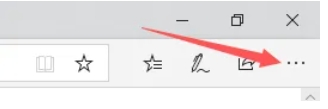
打开Edge浏览器,点击右上角「···」三个点图标,在下拉菜单中选择「网页捕获」(快捷键:Ctrl+Shift+S)
第二步
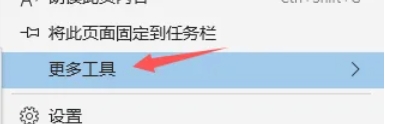
点击「捕获区域」按钮(默认选项),或直接按 Enter 键进入截图模式
第三步
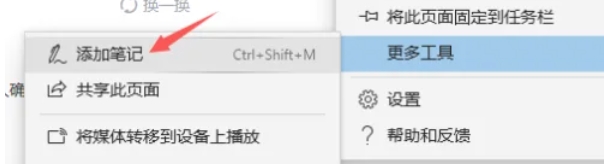
按住鼠标左键拖动选择截图区域
第四步
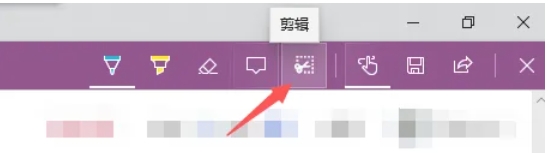
点击「捕获整页」按钮(向下箭头),Edge会自动滚动页面并生成完整长截图,截图完成后会自动进入编辑界面
第五步
点击右上角「保存」按钮(磁盘图标)或通过「复制」按钮粘贴到其他应用,支持直接打印(打印机图标)
-
斋醮音乐指的是哪一种音乐形式 蚂蚁新村今日答案2026.9.13
-
2026年9月15日小鸡庄园答案
-
蚂蚁庄园今日答案2026年9月9日
-
宋词名句“欲买桂花同载酒”下一句是什么 蚂蚁庄园今日答案9.3
-
支付宝疯狂碰友节这是红箭答案
-
2026年9月13日小鸡庄园答案
-
蚂蚁庄园今日课堂答题2026年9月13日
-
小鸡庄园今天答案2026.9.15
-
2026年9月21日小鸡庄园答案
-
小鸡答题今天的答案是什么2026年9月2日
-
蚂蚁庄园小课堂2026年9月3日最新题目答案
-
比海底更深的“超深渊带”是指水深超过多少米
-
支付宝疯狂碰友节这是小提琴答案
-
支付宝疯狂碰友节这是菠萝答案
-
蚂蚁庄园小鸡答题今日答案2026年9月12日
-
蚂蚁庄园今日答案2026年9月13日
-
蚂蚁庄园答案2026年9月13日
-
小鸡庄园今天答案2026.9.13
-
蚂蚁新村2026年9月13日答案最新
-
蚂蚁新村小课堂今日答案9月13日 斋醮音乐指的是哪一种音乐形式
-
1

- 20xx年男朋友生日祝福语大全【超有爱】
- 角色扮演 |
-
2
- 小萝莉美女柳侑绮h头像图片
- 角色扮演 |
-
3
- 20xx年新人结婚祝福短信
- 角色扮演 |
-
4
- 关于小朋友生日祝福语大全
- 角色扮演 |
-
5
- 好看的文艺青年男生带字头像
- 角色扮演 |
-
3 edge浏览器在哪里新建空白页?edge浏览器新建空白页详细方法 02-10
-
4 Edge浏览器提速功能如何启动?Edge浏览器提速功能启动方法 02-10
-
8 edge浏览器怎么清理缓存?edge浏览器清理缓存教程 02-11
-
10 新版edge浏览器怎么打开IE 新版edge浏览器打开IE教程 02-11



